OmicVerse Web 使用教程
OmicVerse Web 是一个基于浏览器的单细胞 / 多组学分析平台,将 OmicVerse 的全部分析能力封装成可视化界面,无需编写代码即可完成从数据导入到结果输出的完整流程。
📚 For English version, please check Web Tutorial (English)
目录
1. 安装
OmicVerse Web 提供两种安装方式。
方式一:PyPI 安装(推荐)
pip install omicverseweb
方式二:从源码仓库安装
适合需要最新开发版本或希望参与贡献的用户:
git clone https://github.com/Starlitnightly/omicverse-web.git
cd omicverse-web
pip install -e .
推荐:在独立的 conda 环境中安装,避免依赖冲突。
conda create -n omicverse python=3.10
conda activate omicverse
pip install omicverseweb
2. 启动服务
安装完成后,在终端执行:
omicverse-web
服务默认在 http://localhost:5050 启动(端口被占用时自动顺延至 5051、5052 …)。看到以下输出即表示启动成功:
* OmicVerse Web running on http://localhost:5050
在浏览器中打开该地址即可进入平台。
可选参数
omicverse-web --port 8080          # 指定端口
omicverse-web --no-debug           # 关闭调试模式(生产环境推荐)
omicverse-web --remote             # 远程模式(配合 SSH 隧道)
3. 界面概览
打开 http://localhost:5050 后,点击首页的 Launch Analysis 按钮进入主分析界面。
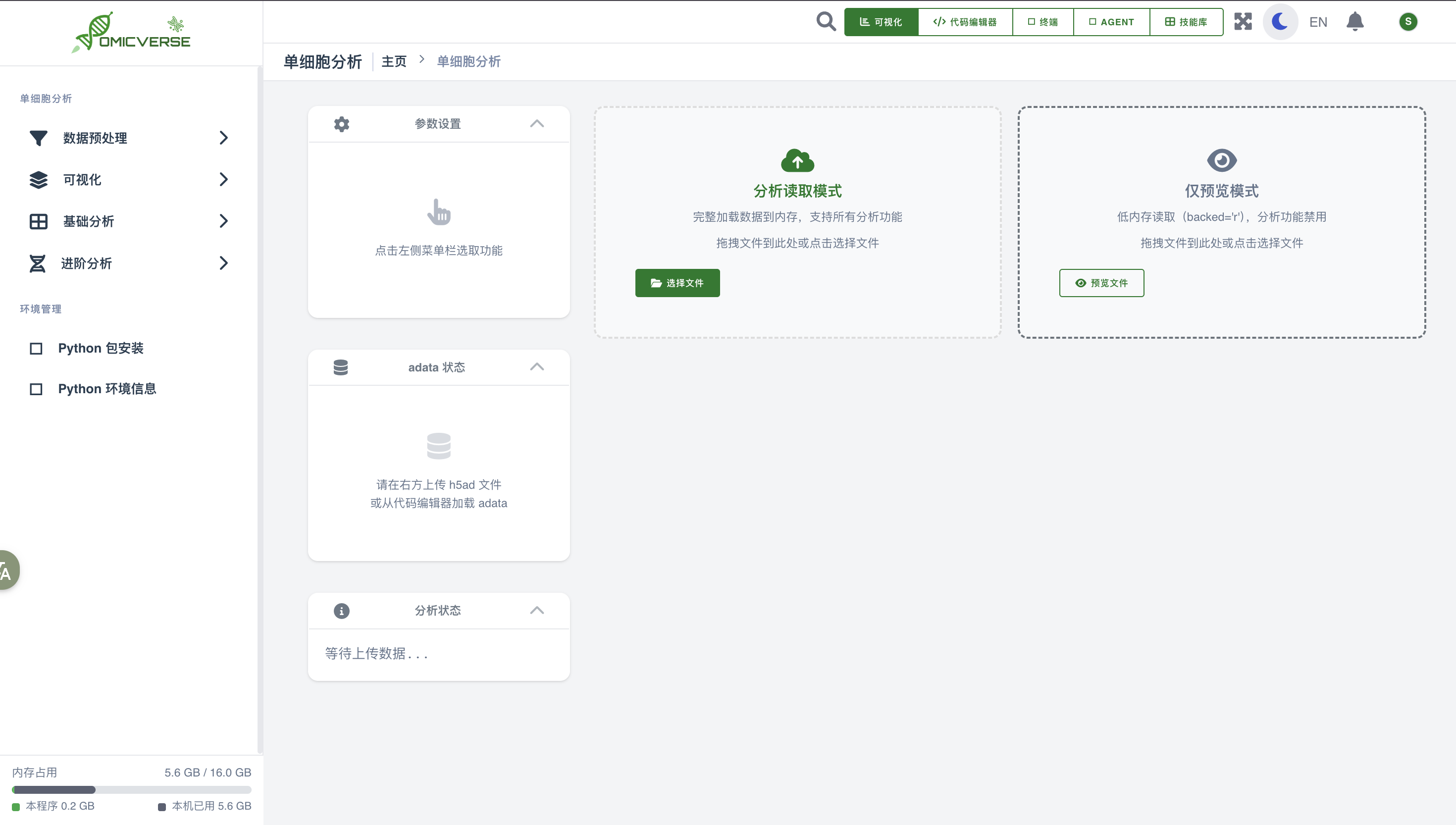
主分析界面分为三个区域:
左侧边栏 - 📁 文件浏览器:管理本地文件,支持右键菜单操作 - 🧬 变量查看器:实时查看内核中的变量 - 💻 终端面板:浏览器内置 shell - 📊 内存监控:实时查看内存占用
顶部选项卡 按分析流程排列:预处理 → 可视化 → 聚类 → 注释 → DEG → DCT → 轨迹
右侧主区域 当前选项卡的操作面板和结果展示区
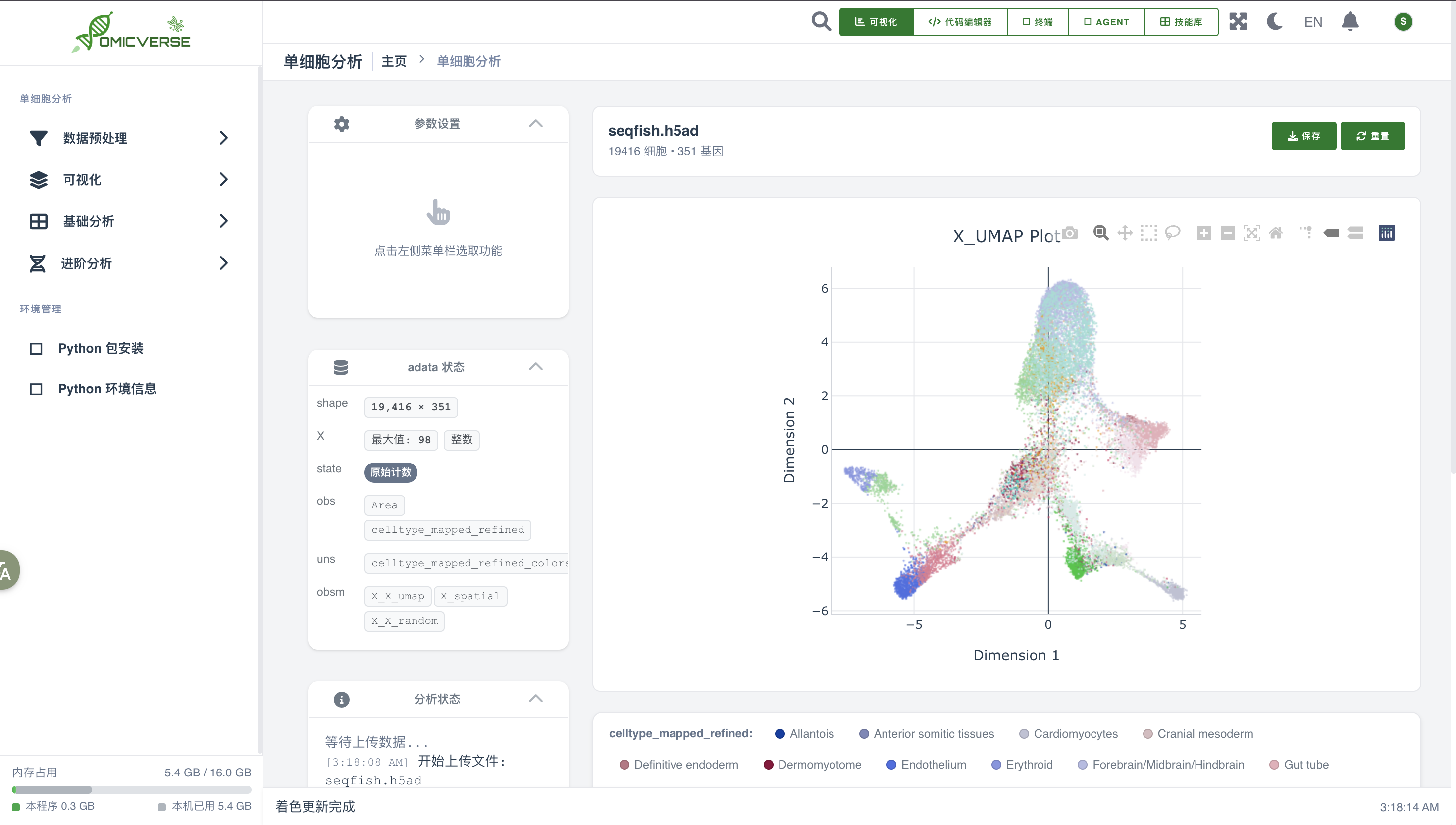
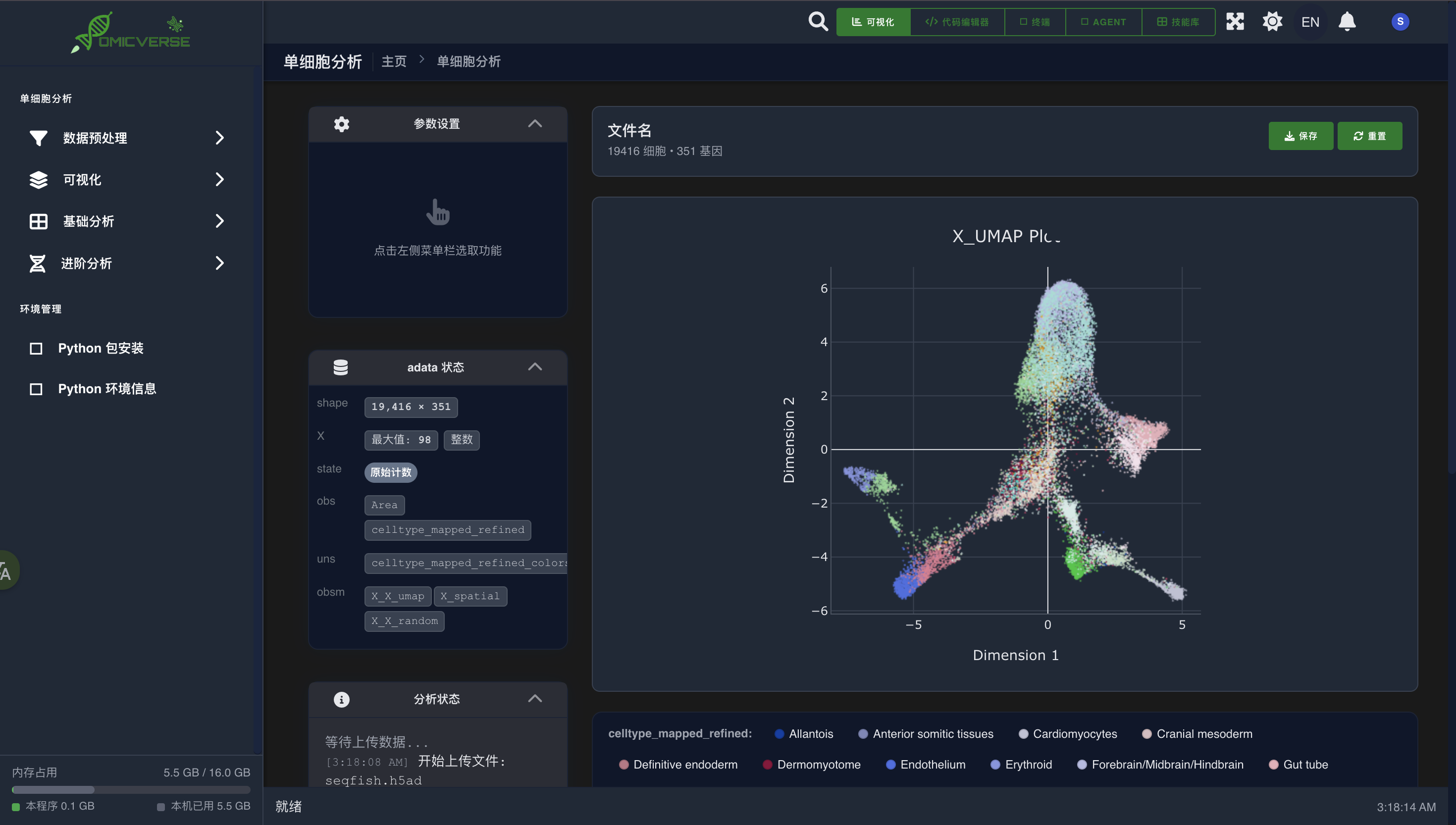
4. 上传数据
点击顶部工具栏的 Upload 按钮(或将文件拖入文件浏览器),选择本地的 .h5ad 文件。
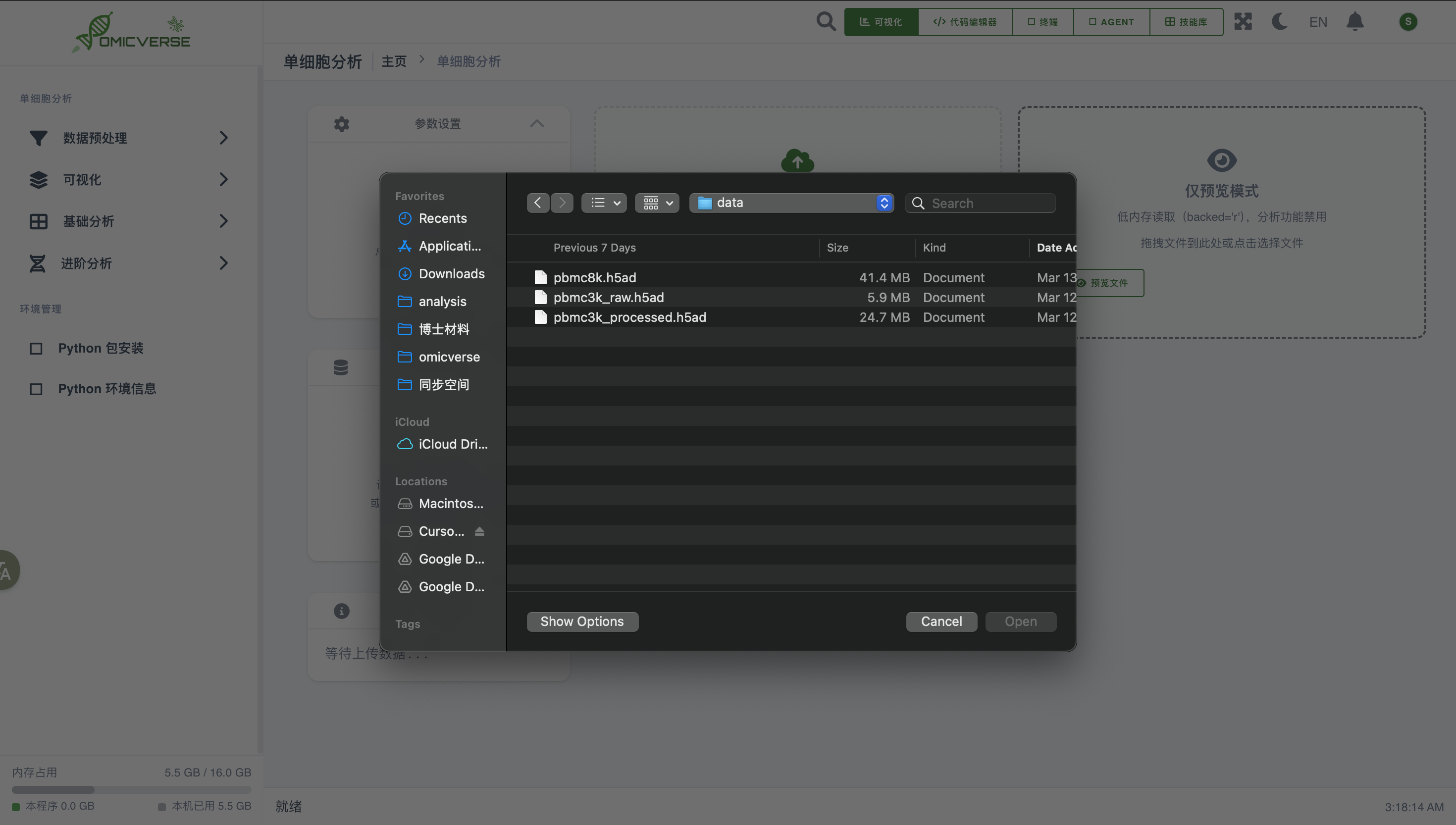
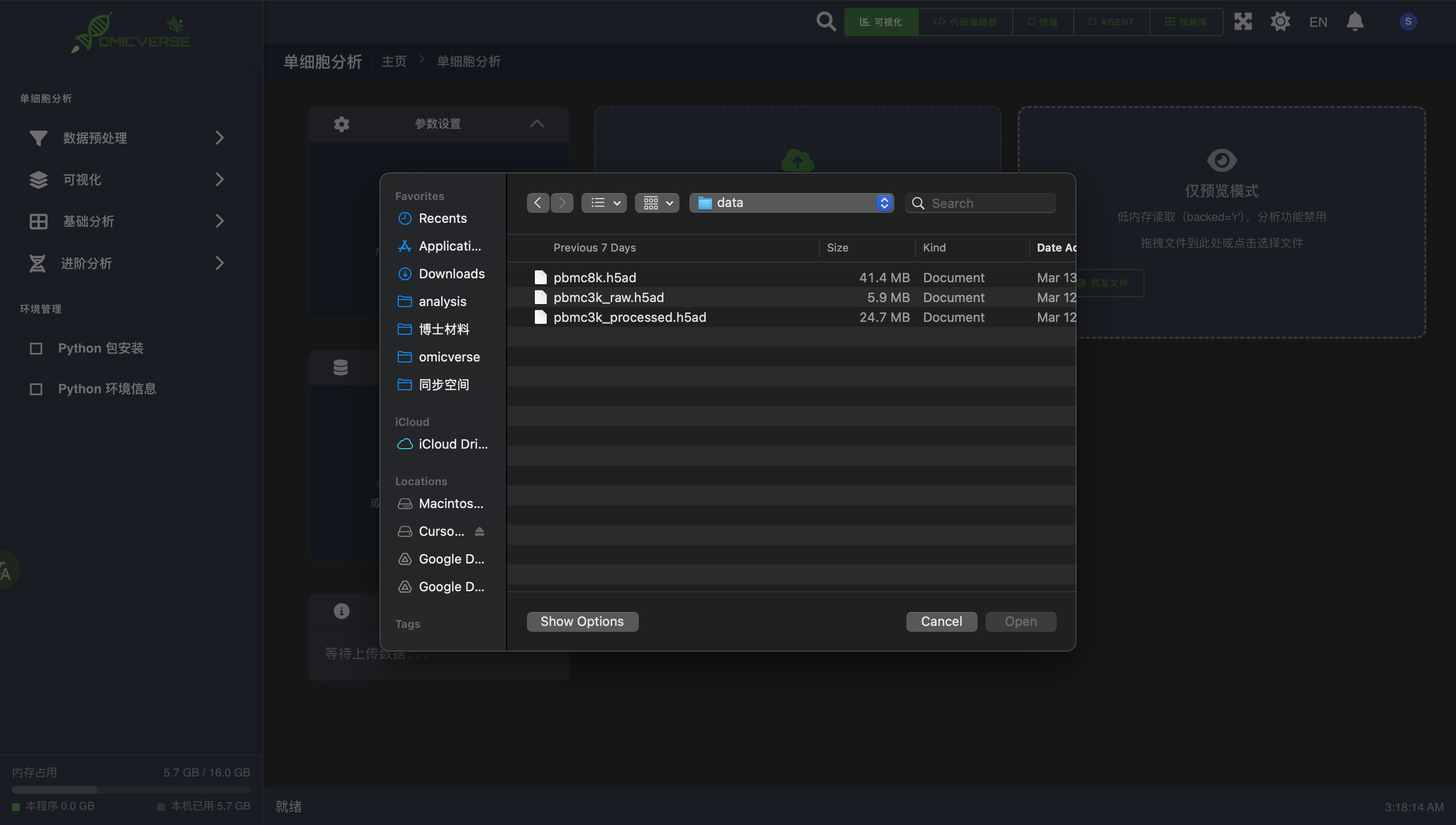
上传成功后,状态栏会显示数据基本信息:
✓ 数据已加载
  细胞数:8,542 | 基因数:33,538
支持格式:标准 AnnData
.h5ad文件。 如需从其他格式转换,可先在代码执行器中使用scanpy读取后保存为.h5ad。
5. 预处理
切换到 Preprocessing 选项卡,按以下顺序依次执行各步骤。
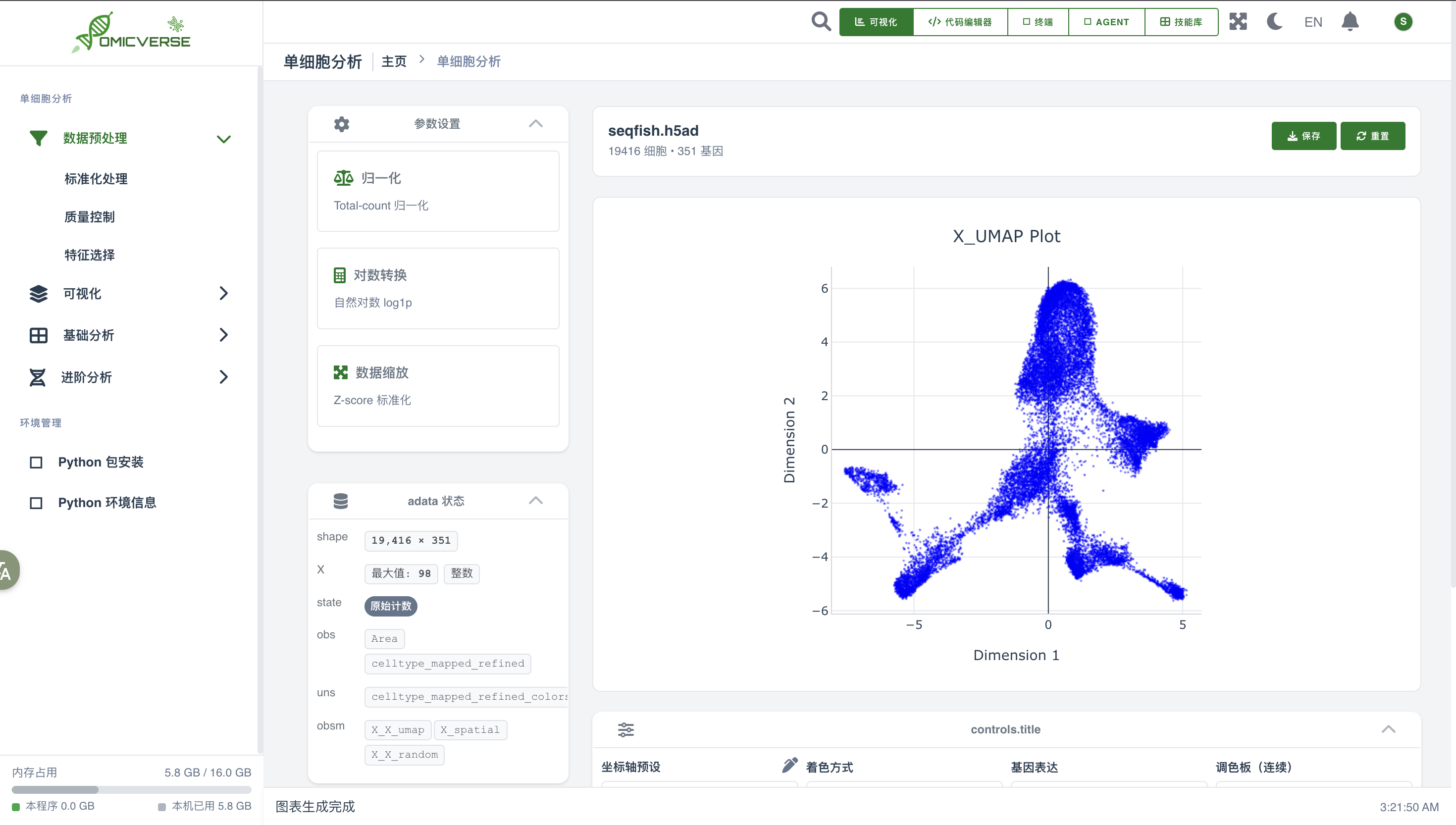
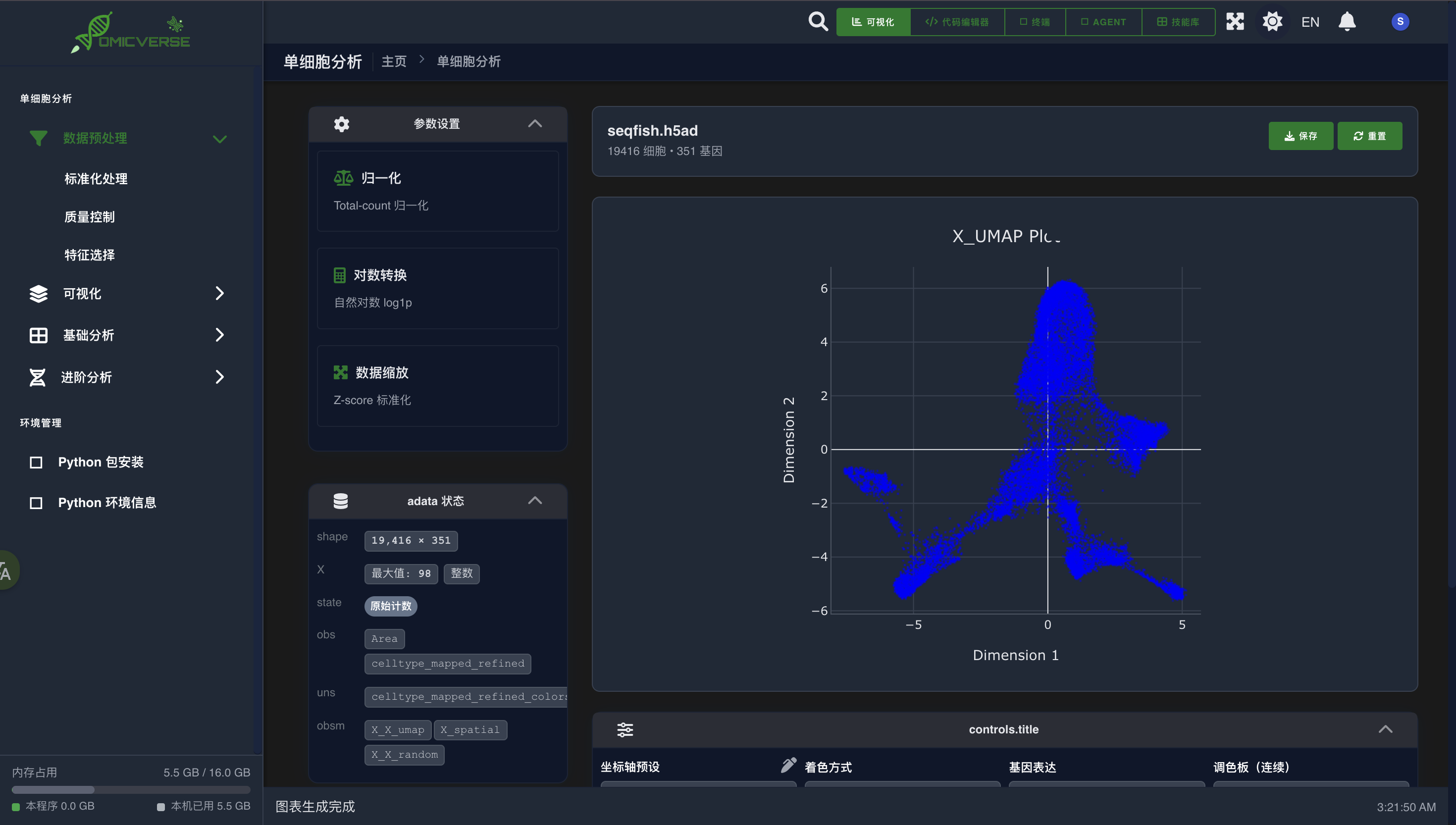
5.1 过滤细胞和基因
点击 Filter Cells / Filter Genes 工具卡,设置过滤阈值:
| 参数 | 含义 | 推荐值 |
|---|---|---|
| Min genes per cell | 每个细胞最少检测到的基因数 | 200 |
| Max genes per cell | 上限(去除潜在双细胞) | 5000 |
| Min cells per gene | 每个基因至少在几个细胞中表达 | 3 |
| Max mito % | 线粒体基因比例上限 | 0.2 |
点击 Run 执行,右侧会展示过滤前后的细胞/基因数量对比。
5.2 标准化
点击 Normalize,将每个细胞的总 UMI 计数归一化到统一基数(默认 10,000)。
5.3 对数变换
点击 Log1p,执行 log(1+x) 变换,压缩数据分布。
5.4 高变基因选择
点击 HVG,选取信息量最丰富的基因用于后续分析:
| 参数 | 推荐值 |
|---|---|
| Top genes | 2000 |
| Flavor | seurat_v3 |
5.5 数据缩放
点击 Scale,对每个基因做 z-score 标准化,max_value 默认为 10。
6. 降维与可视化
切换到 Visualization 选项卡。
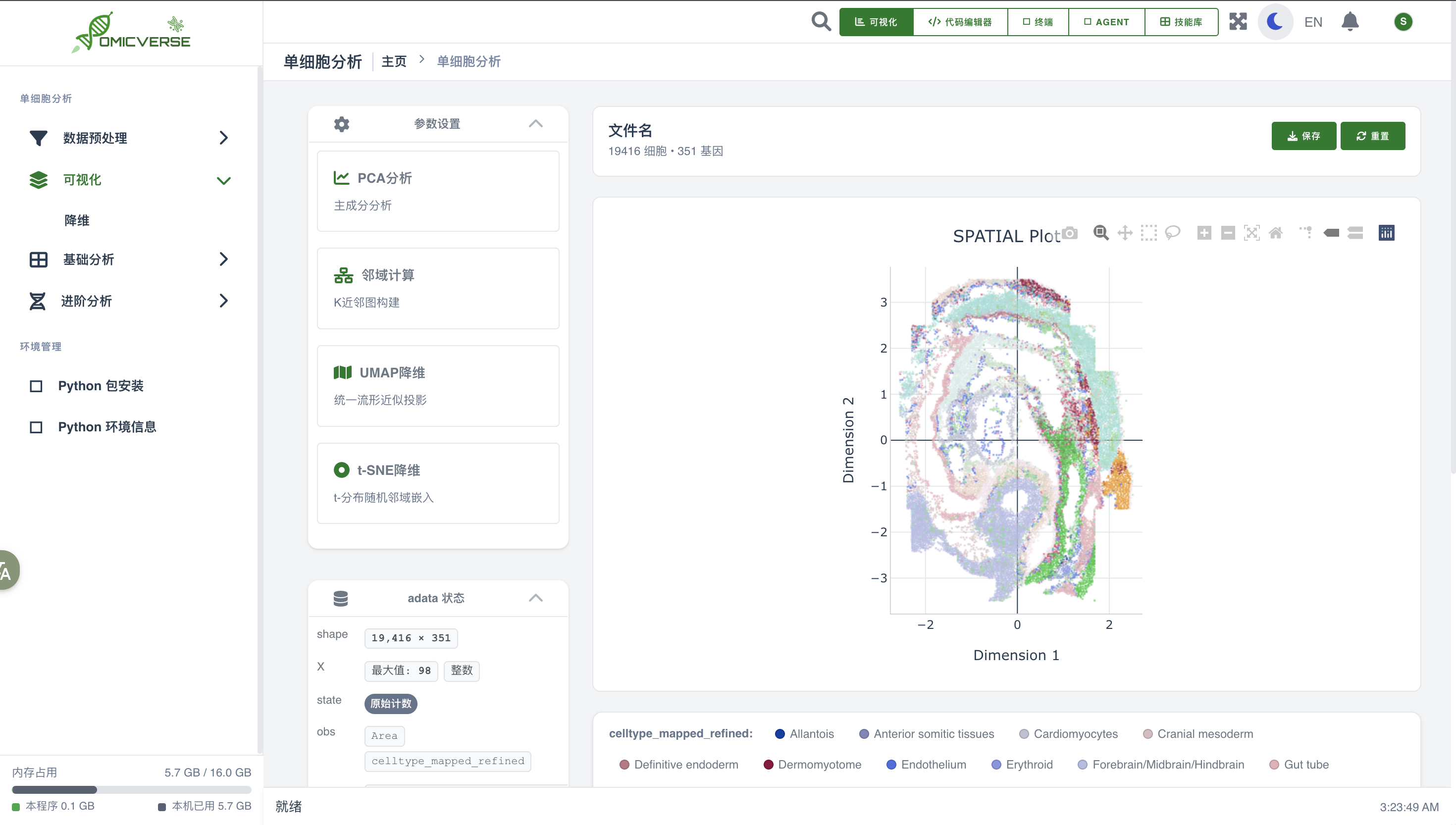
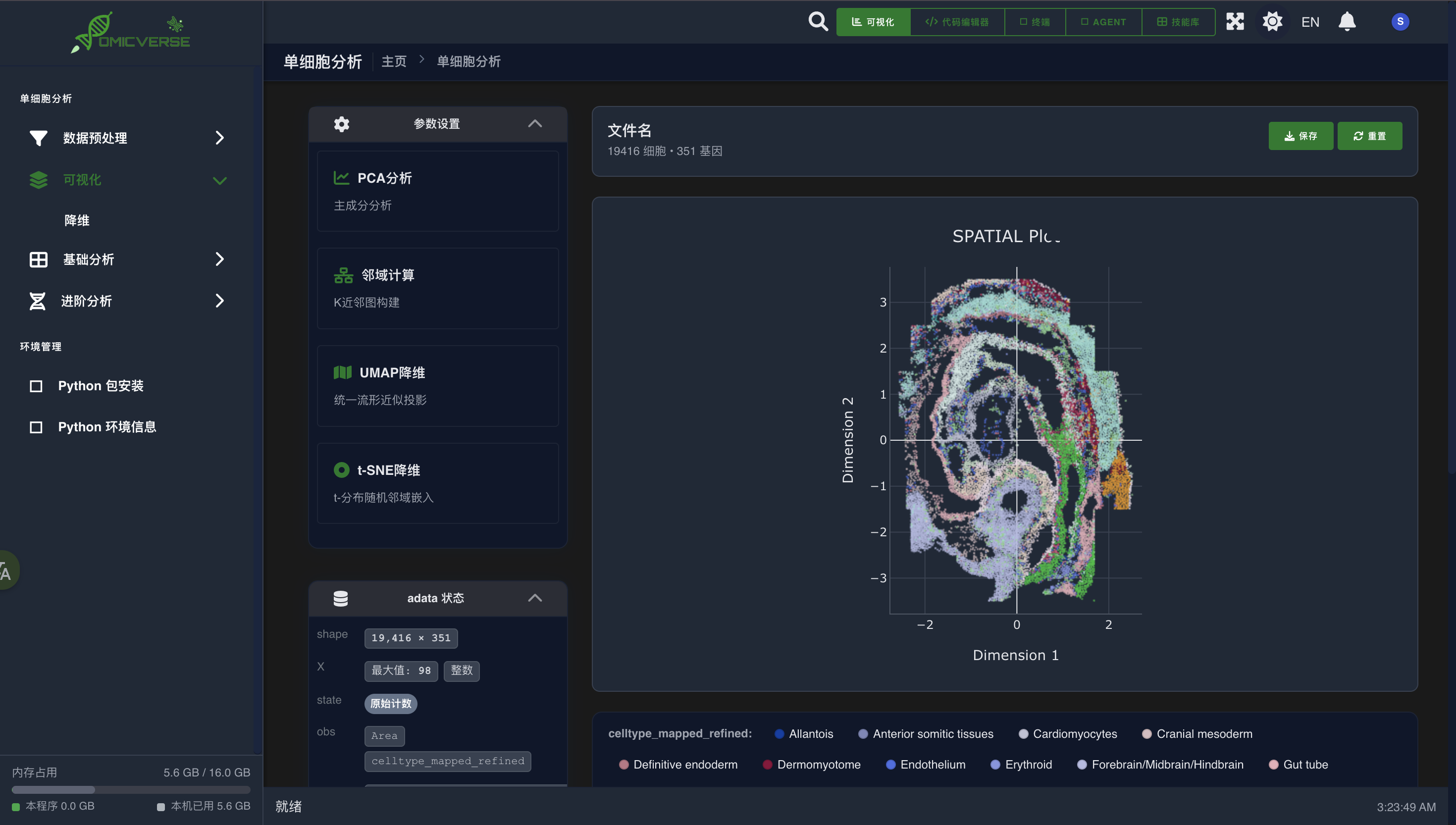
6.1 PCA
点击 PCA,设置主成分数(默认 50),点击 Run。
6.2 构建邻居图
点击 Neighbors:
| 参数 | 推荐值 | 说明 |
|---|---|---|
| n_neighbors | 15 | 近邻数,影响 UMAP 的局部/全局结构权衡 |
| n_pcs | 40 | 使用前 N 个 PC |
6.3 UMAP
点击 UMAP,执行后在右侧画布中即可看到嵌入图。
6.4 调整可视化参数
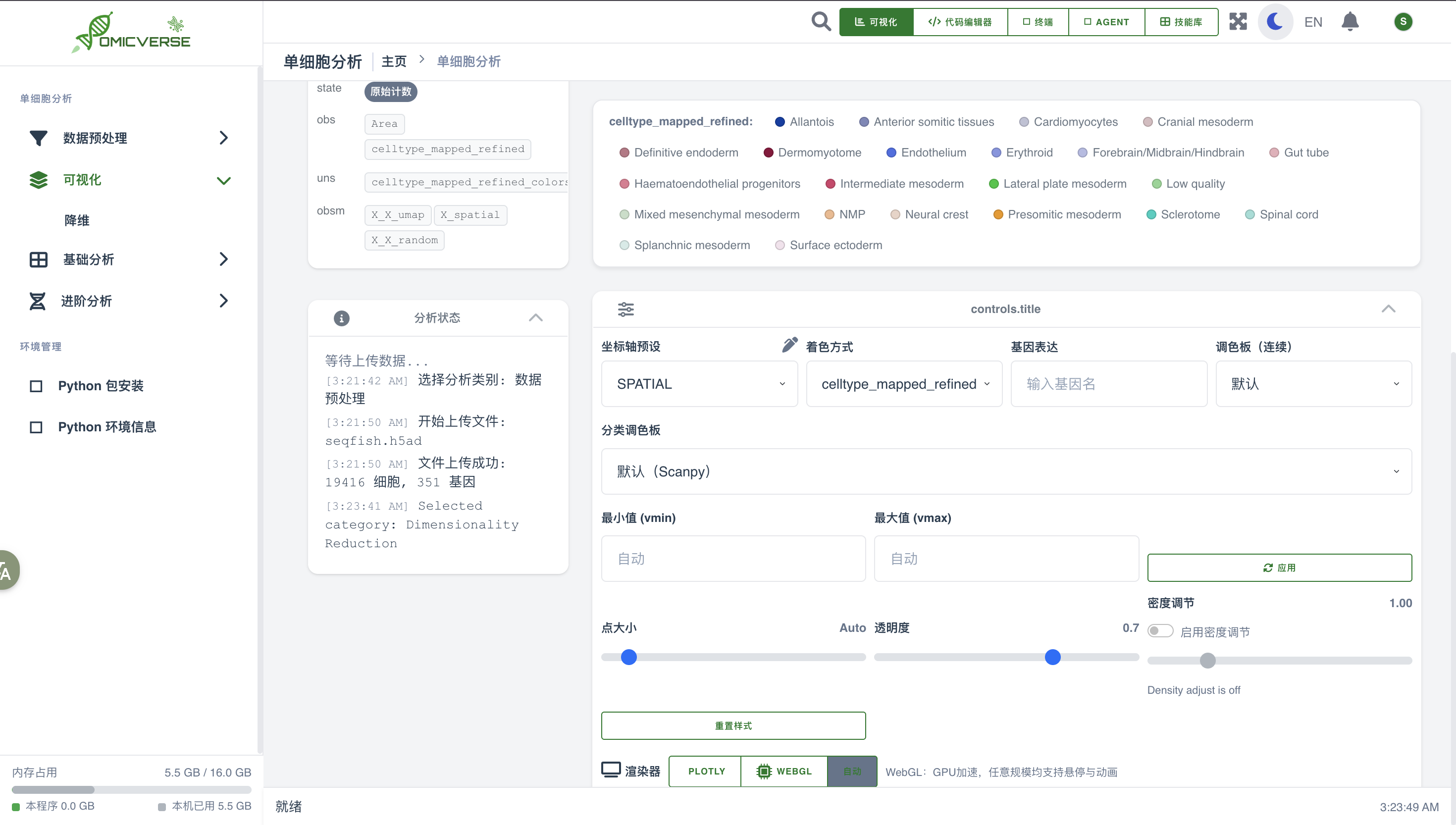
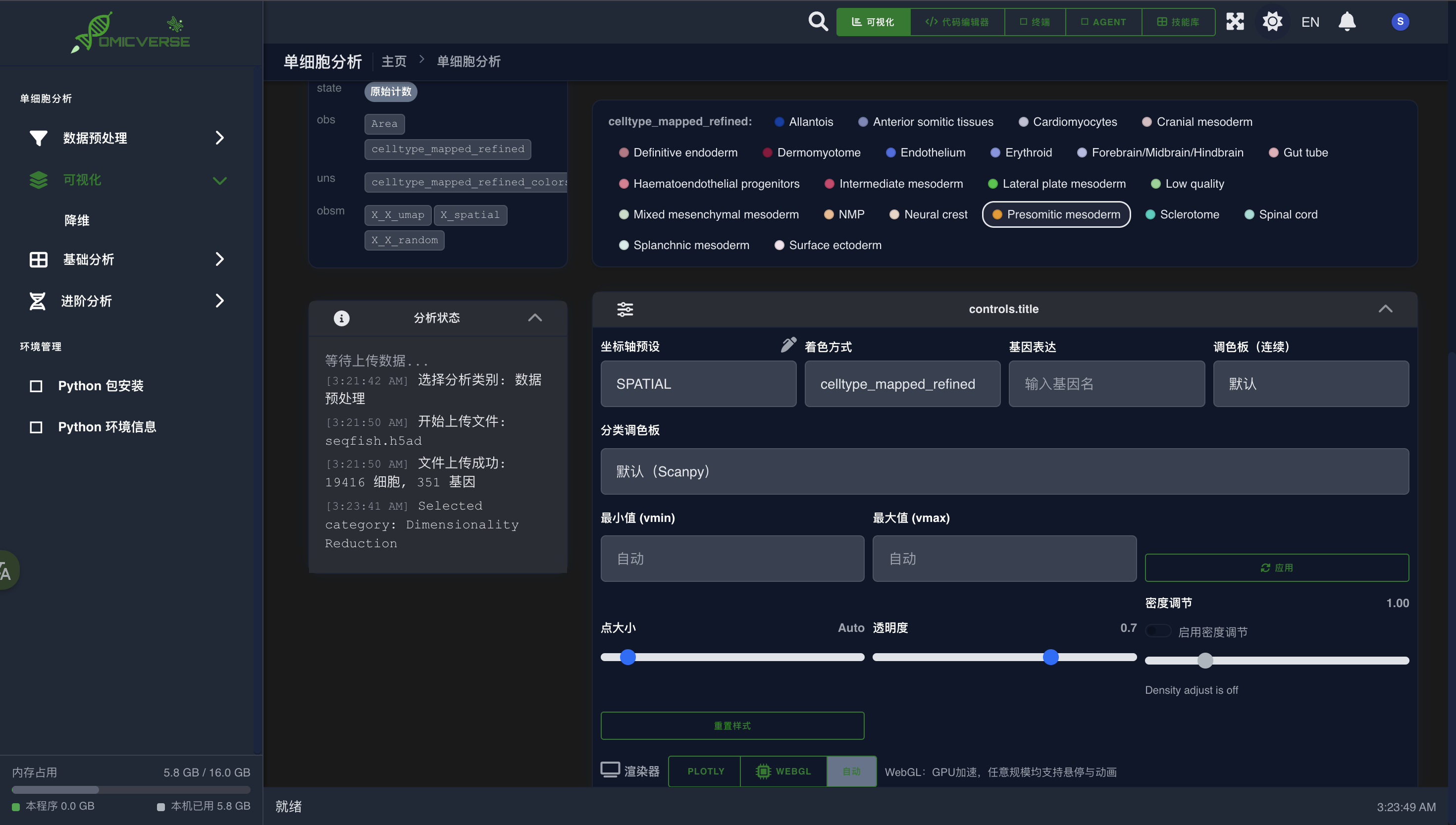
在图表上方的控制栏可以: - 切换 Color by:按基因表达量、细胞元数据或聚类着色 - 调整 点大小 和 透明度 - 切换渲染模式(标准 / 栅格化 / GPU)
GPU 渲染模式:细胞数超过 10 万时推荐开启,基于 WebGL 实现实时流畅交互。
7. 聚类
切换到 Clustering 选项卡。
Leiden 聚类(推荐)
| 参数 | 说明 |
|---|---|
| Resolution | 分辨率,值越大聚类越细(推荐 0.3–1.0) |
点击 Run 后,聚类结果自动写入 adata.obs['leiden'],UMAP 图同步更新着色。
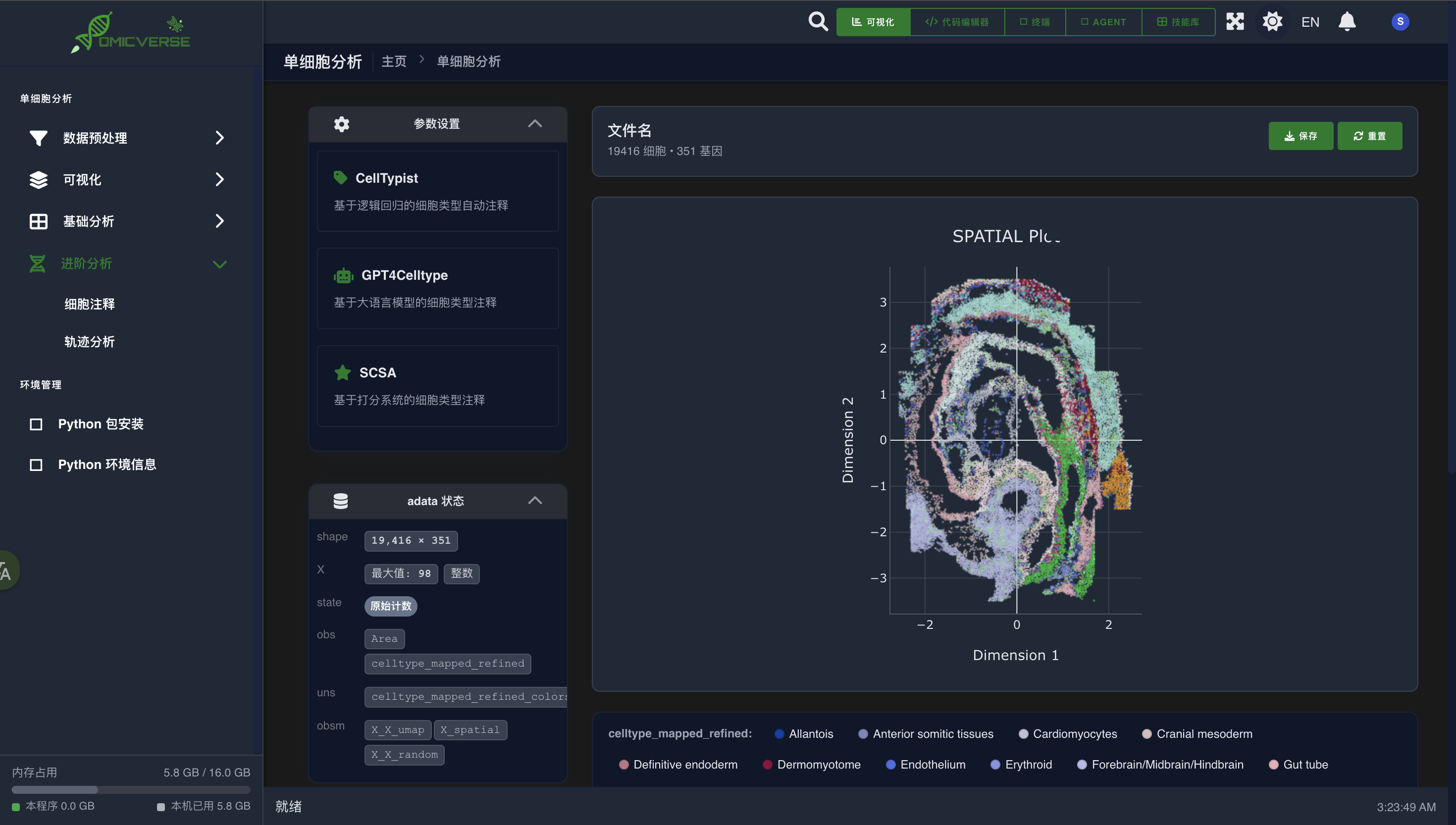
8. 细胞注释
切换到 Annotation 选项卡,提供三种注释方式。
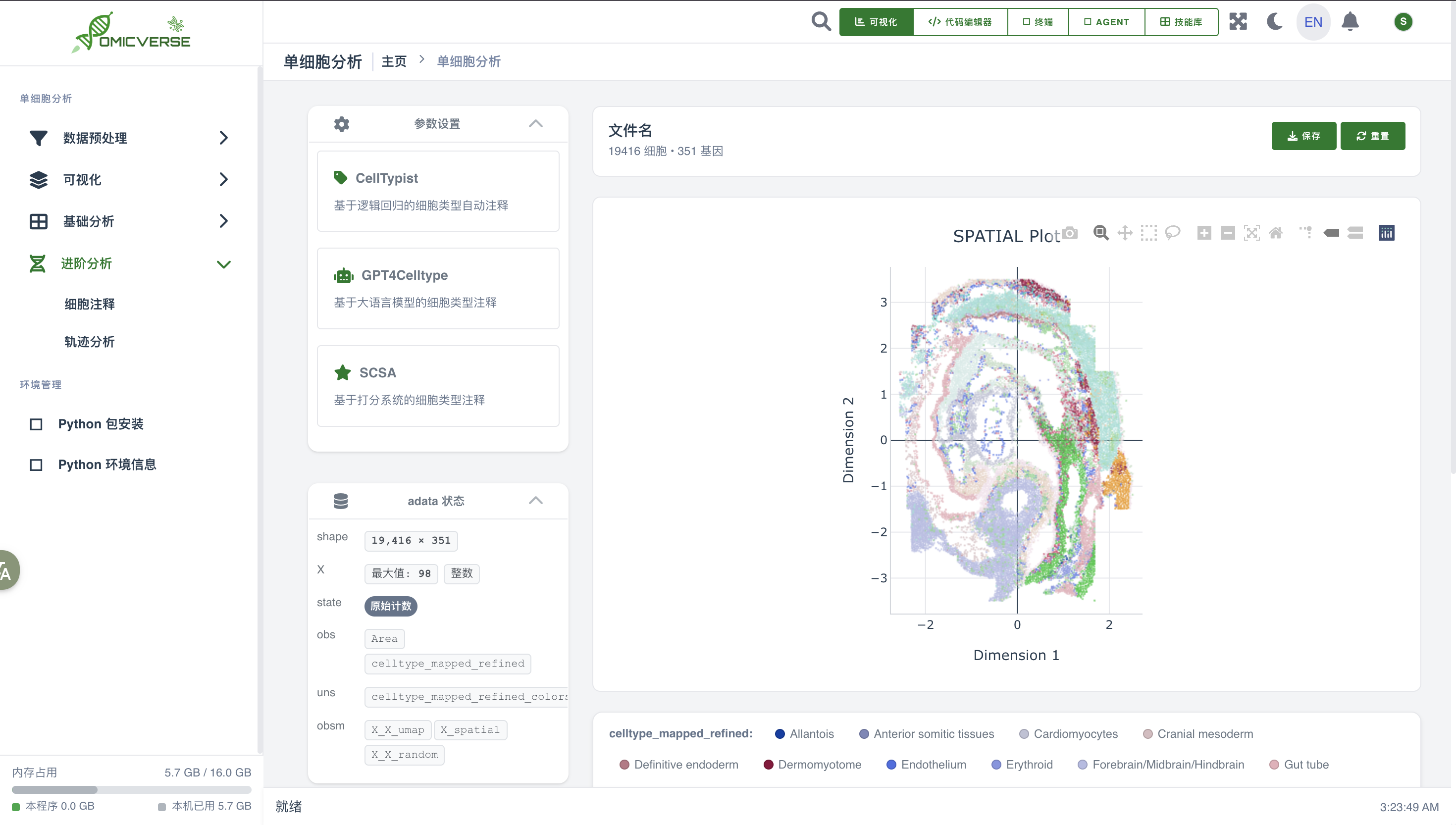
8.1 CellTypist(推荐,基于预训练模型)
选择与样本类型匹配的模型:
| 模型 | 适用场景 |
|---|---|
| Immune_All_Low.pkl | 免疫细胞细粒度分类 |
| Immune_All_High.pkl | 免疫细胞粗粒度分类 |
| Human_Lung_Atlas.pkl | 人肺细胞 |
勾选 Majority Voting(邻域投票,提升一致性),点击 Run。
8.2 SCSA(数据库匹配)
选择物种(Human / Mouse),指定聚类列(leiden),点击 Run。
8.3 AI 辅助注释(GPT-4)
填写 OpenAI API Key,设置每个 cluster 展示的 marker 基因数(默认 10),点击 Run。AI 会根据 marker 基因推断细胞类型并生成文字解释。
9. 差异基因分析
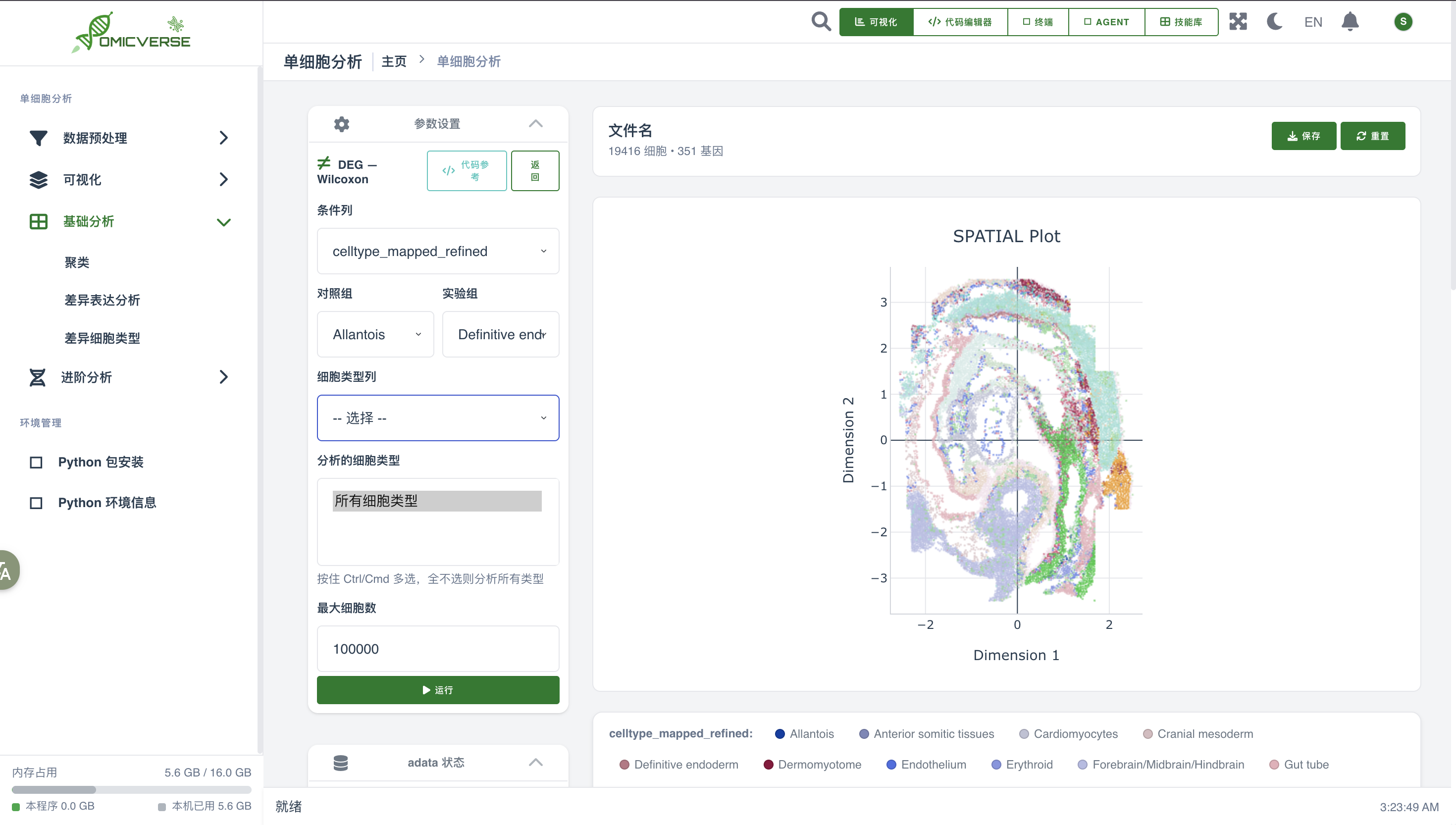
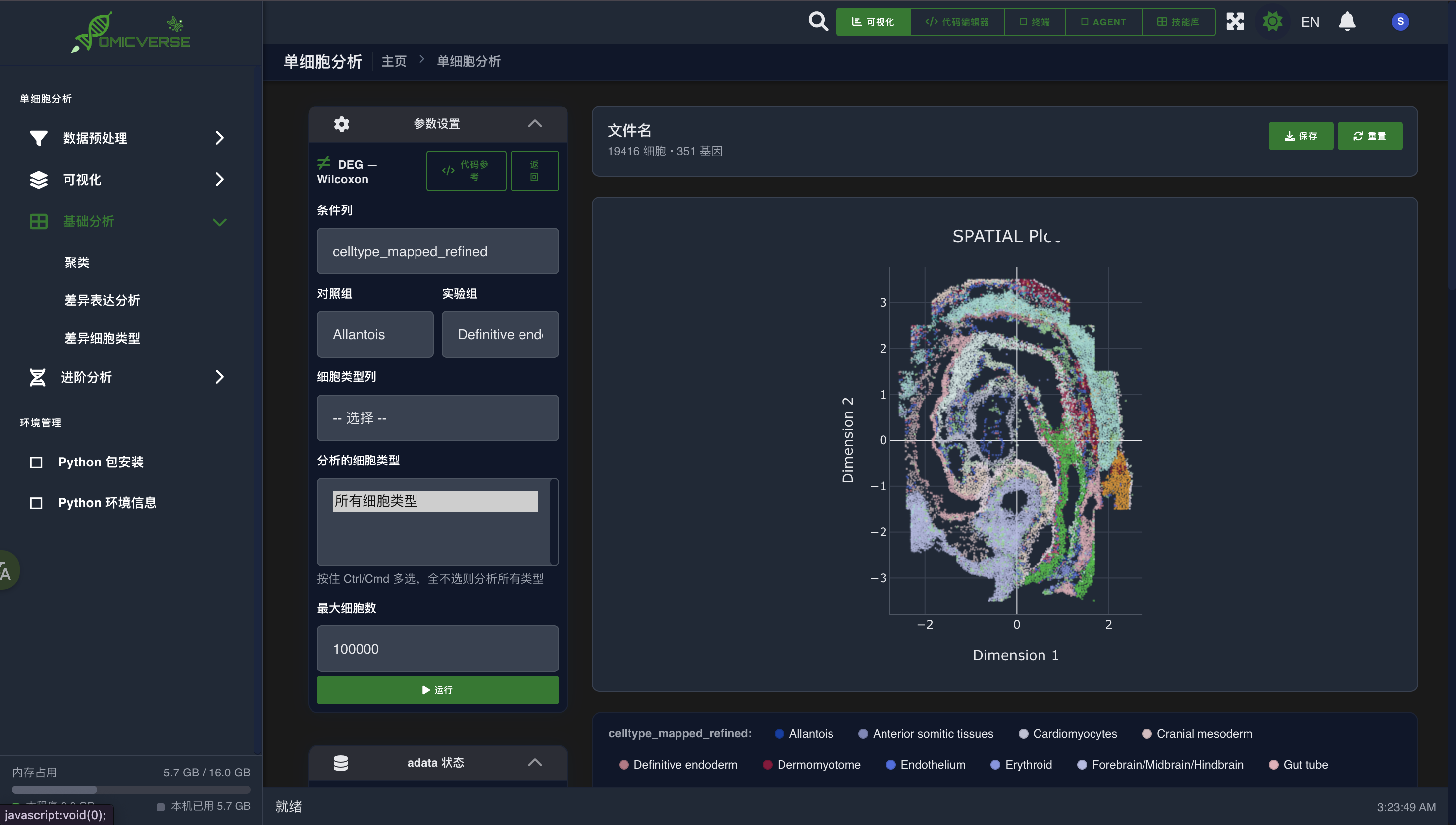
切换到 DEG 选项卡。
9.1 设置对比
- Group by:选择分组依据列(如
cell_type或leiden) - Group 1:选择实验组
- Group 2:选择对照组(或选
rest代表其余所有细胞) - Method:选择统计方法(wilcoxon / t-test / mannwhitney)
点击 Analyze。
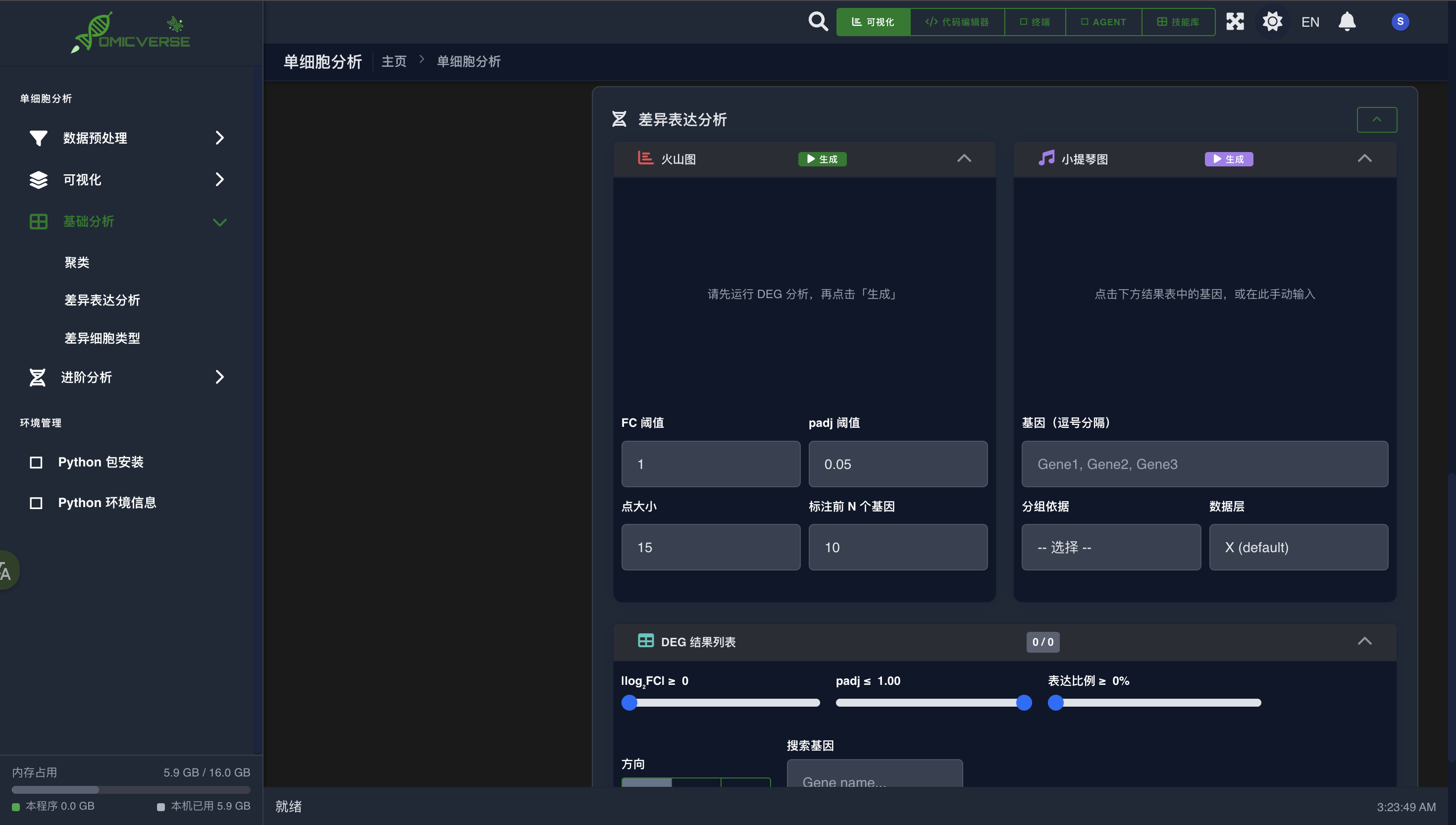
9.2 查看结果
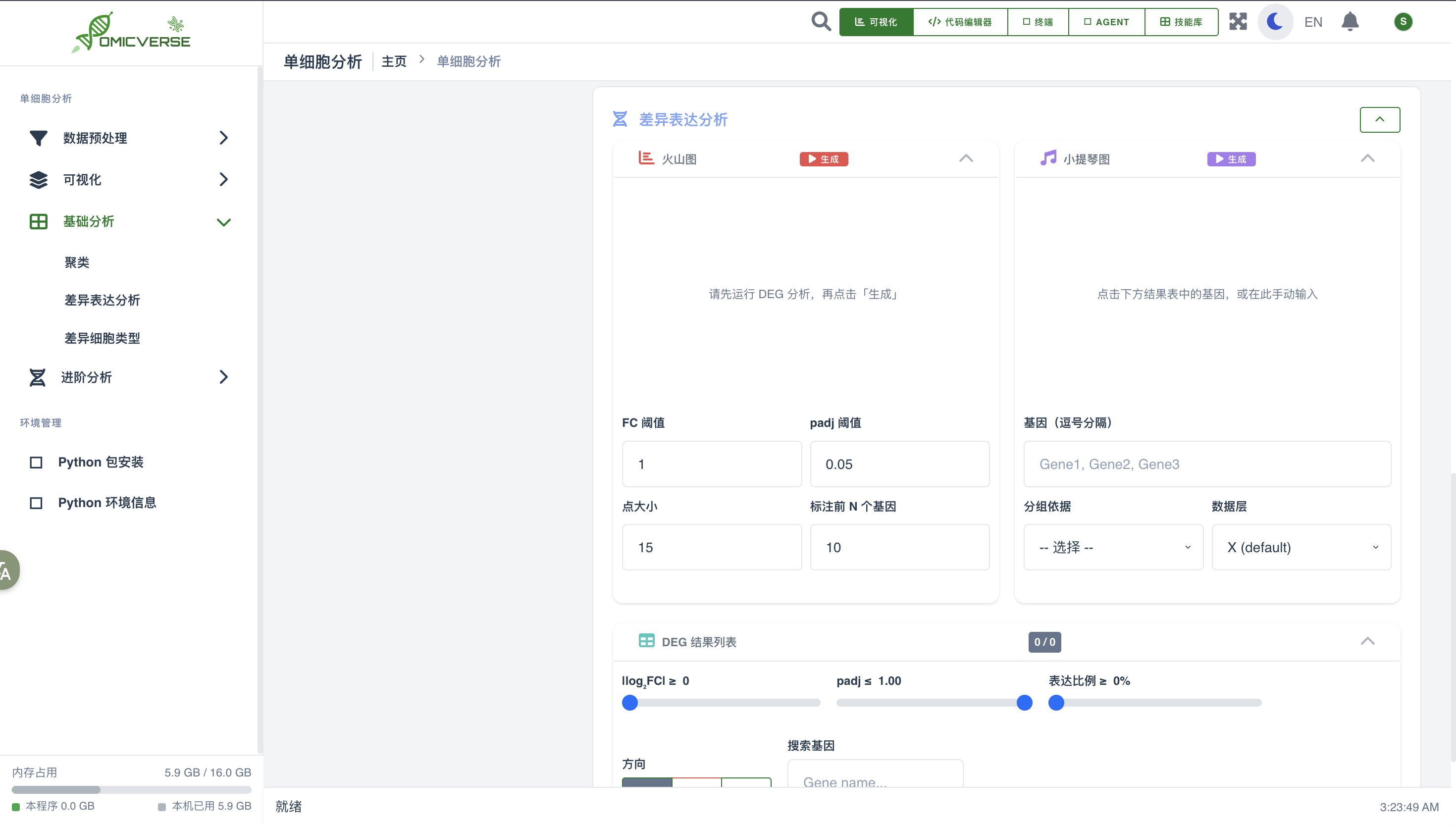
分析完成后自动展示:
-
火山图:横轴 Log2FC,纵轴 -log10(p-value),点击数据点高亮该基因
-
结果表格:列出所有差异基因及统计量,可按 FDR 或 Log2FC 排序
-
Violin 图:在表格中点击任意基因,右侧自动展示该基因在两组中的表达分布
10. 差异细胞组成分析
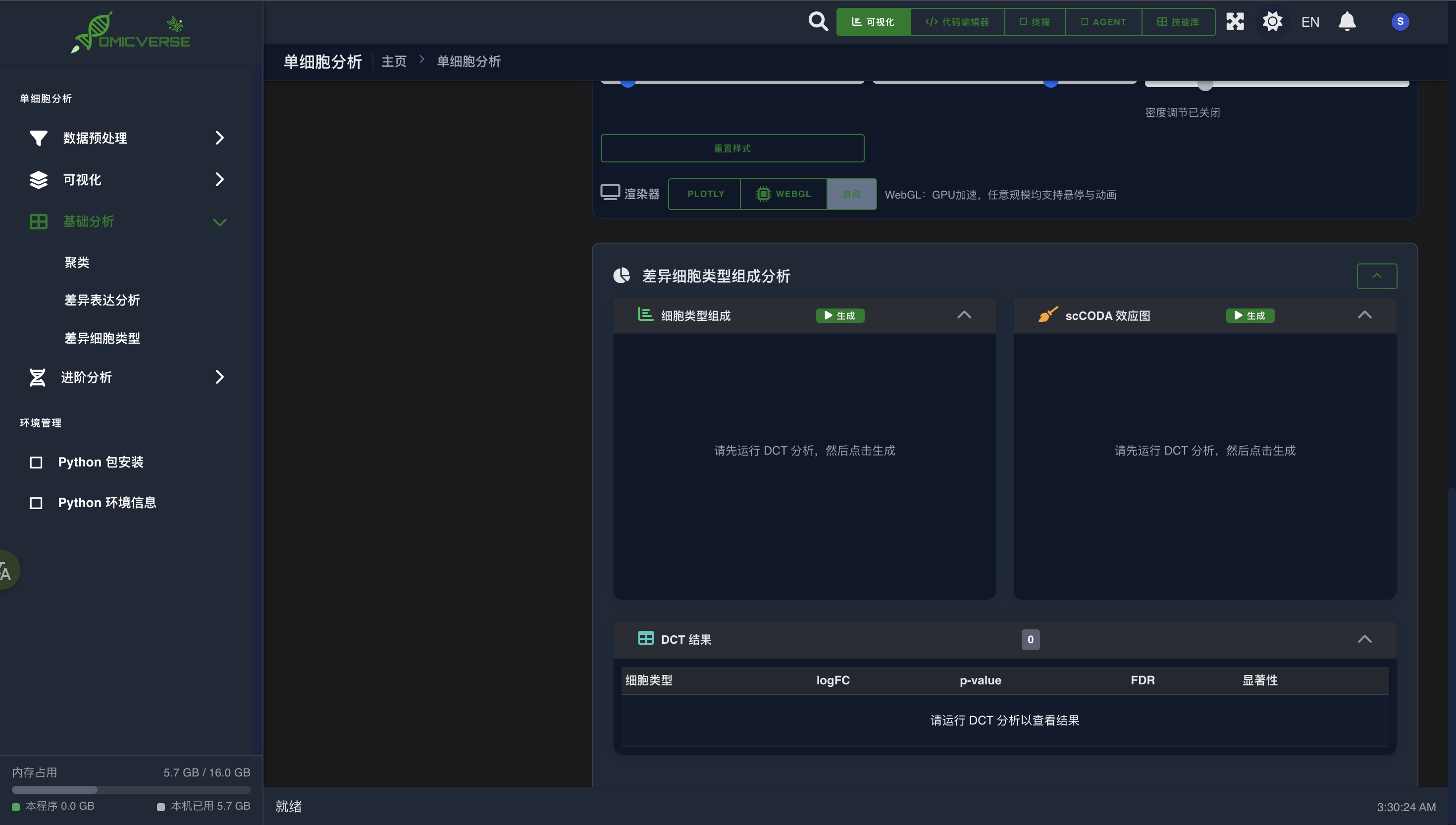
切换到 DCT 选项卡,分析不同样本条件下各细胞类型比例的变化。
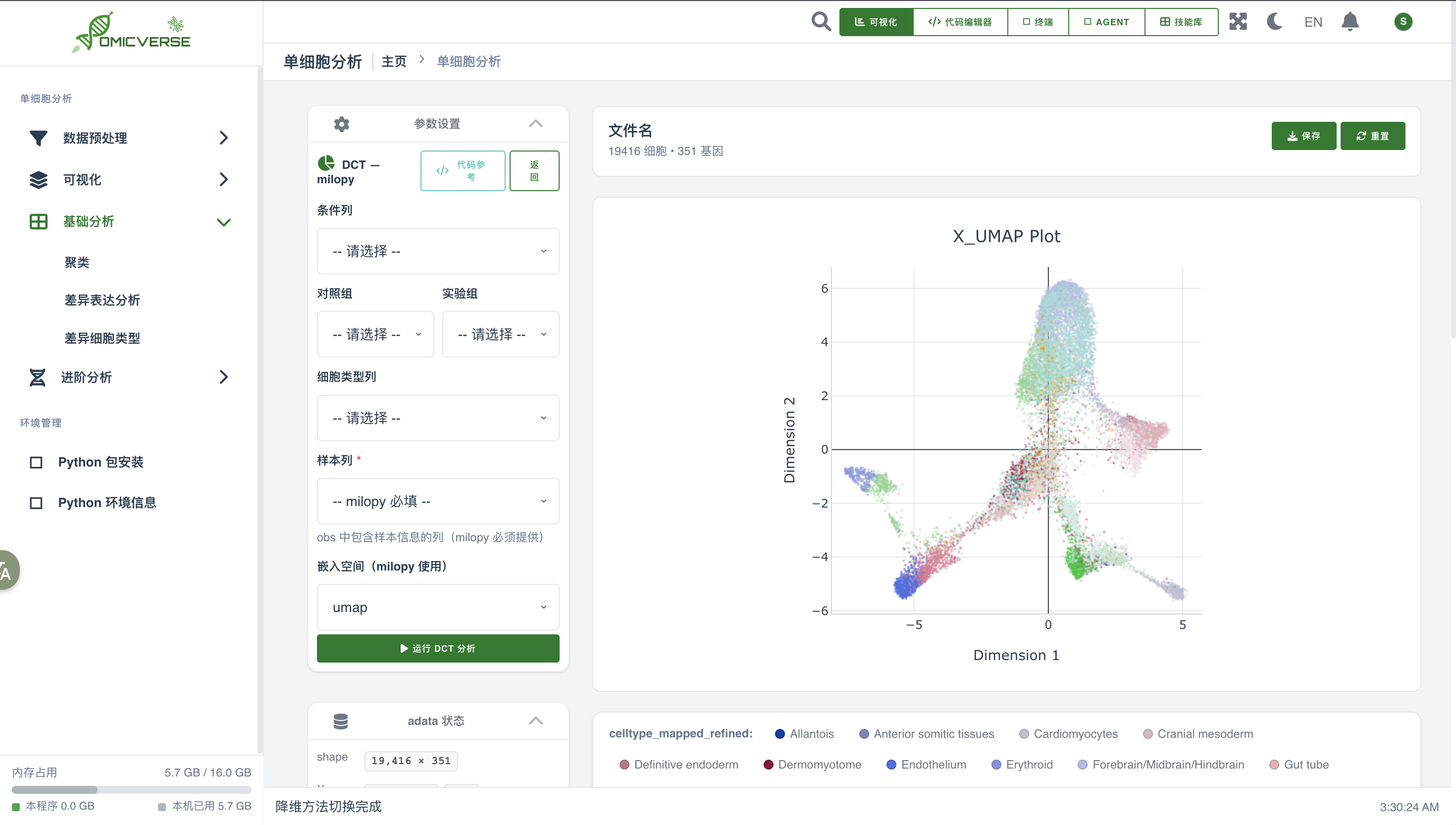
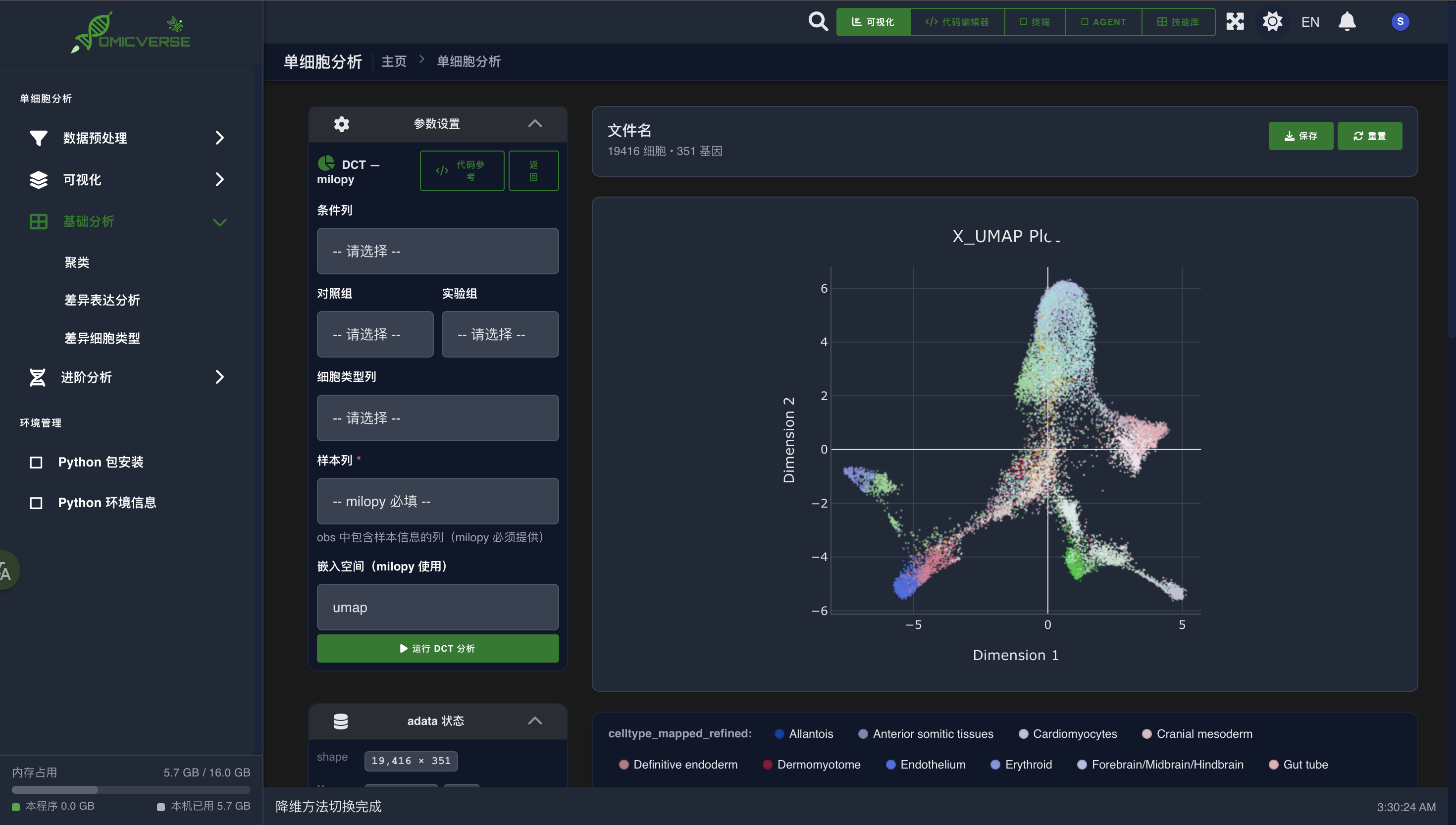
配置参数
| 参数 | 说明 |
|---|---|
| Cell type column | 细胞类型列名(如 cell_type) |
| Sample column | 样本标识列名 |
| Condition column | 条件列名(如 disease vs control) |
| Reference cell type | 参照细胞类型(sccoda 必填) |
| Method | sccoda 或 Milo |
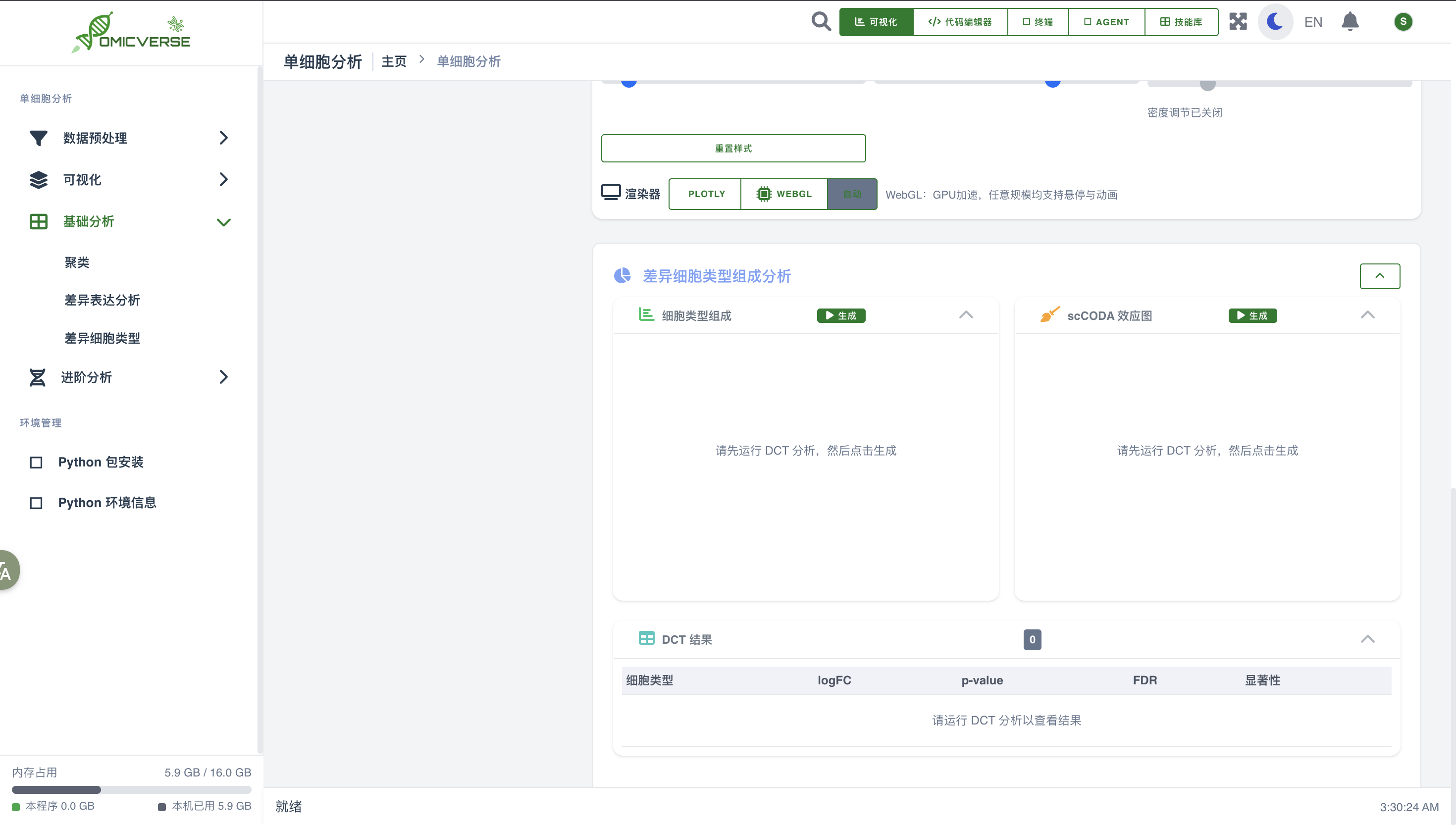
点击 Run 后展示: - 组成条形图:各样本的细胞类型比例堆叠图
- 效应量图:显示各细胞类型在条件间的显著变化
12. 代码执行器
如需自定义分析,点击右上角 Code 按钮打开内置代码编辑器。
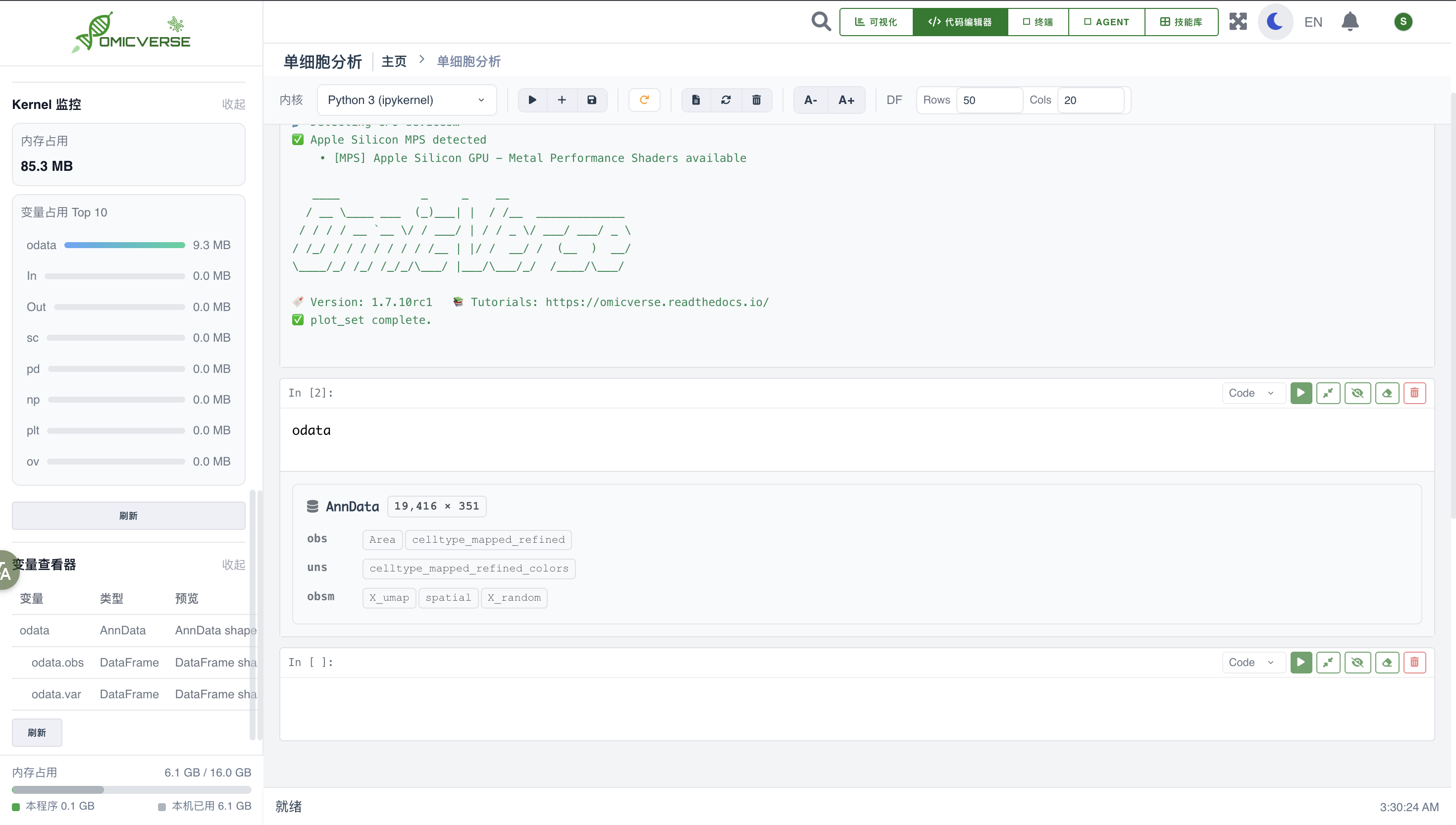
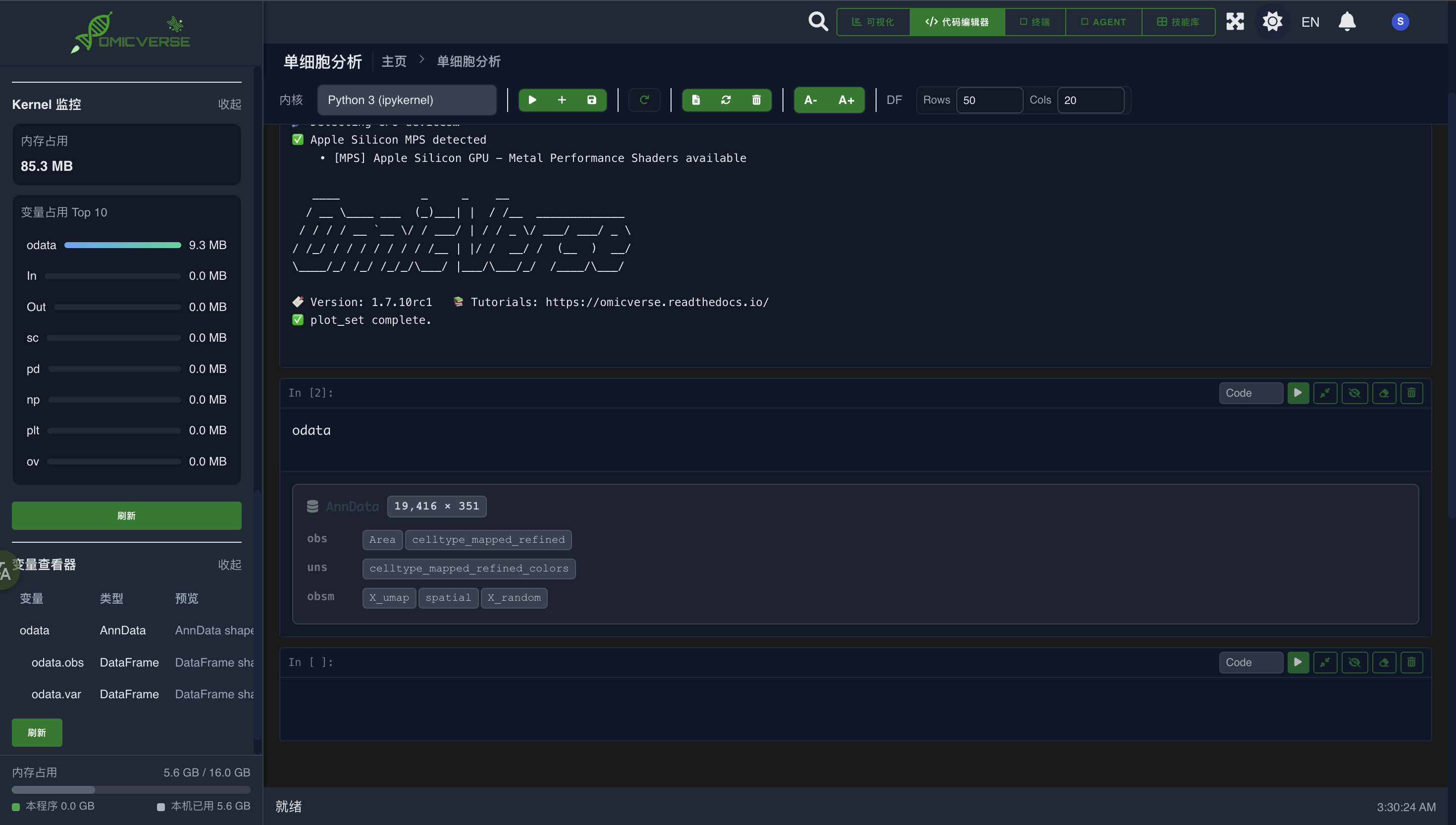
内核预注入以下变量,可直接使用:
sc      # scanpy
pd      # pandas
np      # numpy
plt     # matplotlib.pyplot
odata   # 当前 AnnData 对象
示例:
# 查看数据结构
print(odata)

# 查看某个基因的表达分布
import matplotlib.pyplot as plt
sc.pl.violin(odata, keys='CD3D', groupby='leiden')
plt.show()

# 保存当前分析结果
odata.write_h5ad('result.h5ad')
按 Shift+Enter 执行代码,输出实时显示在编辑器下方。
13. AI Agent
AI Agent 可以理解自然语言,自动生成并执行分析代码。
13.1 配置
点击侧边栏 Agent 图标,展开配置面板:
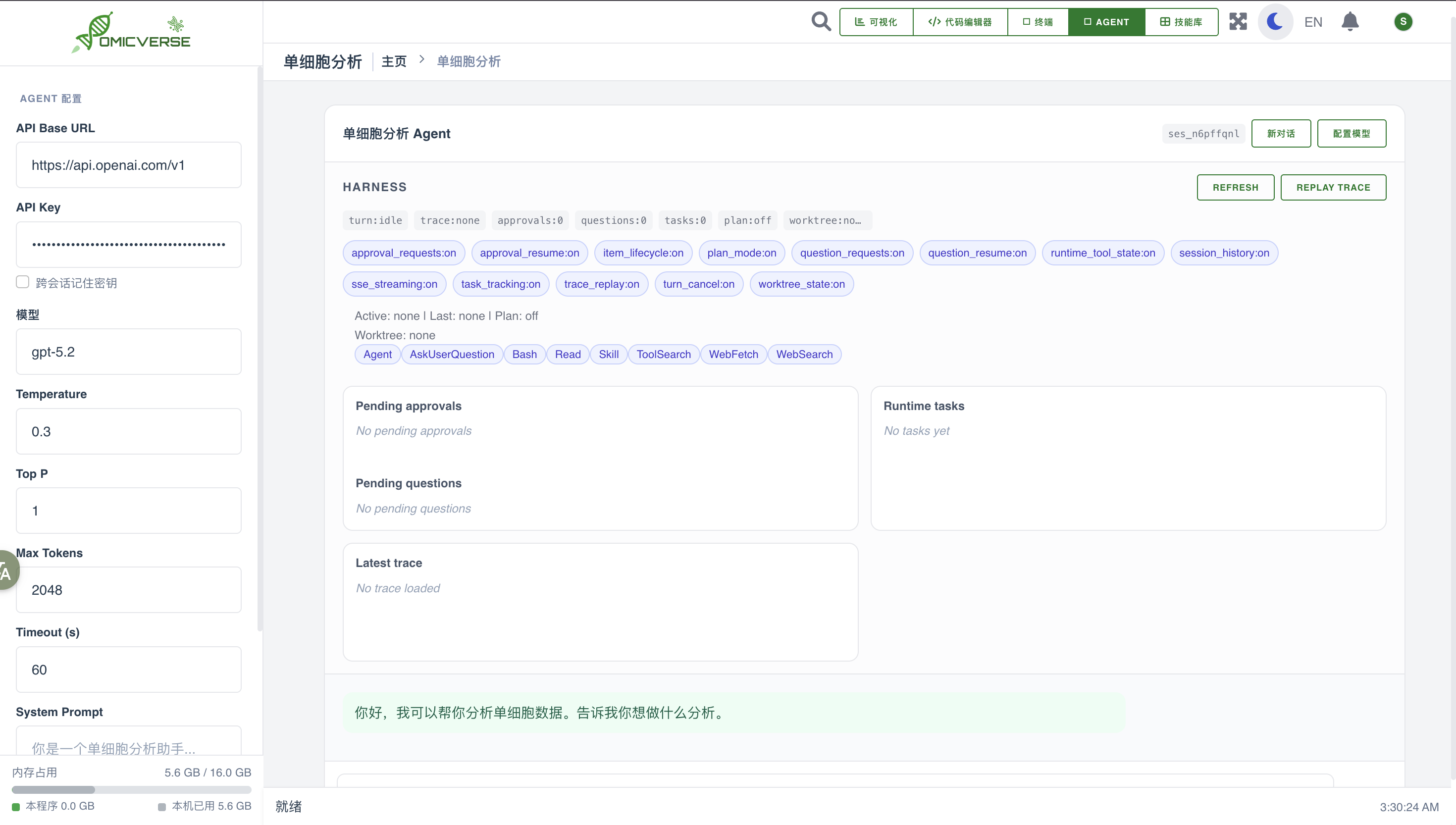
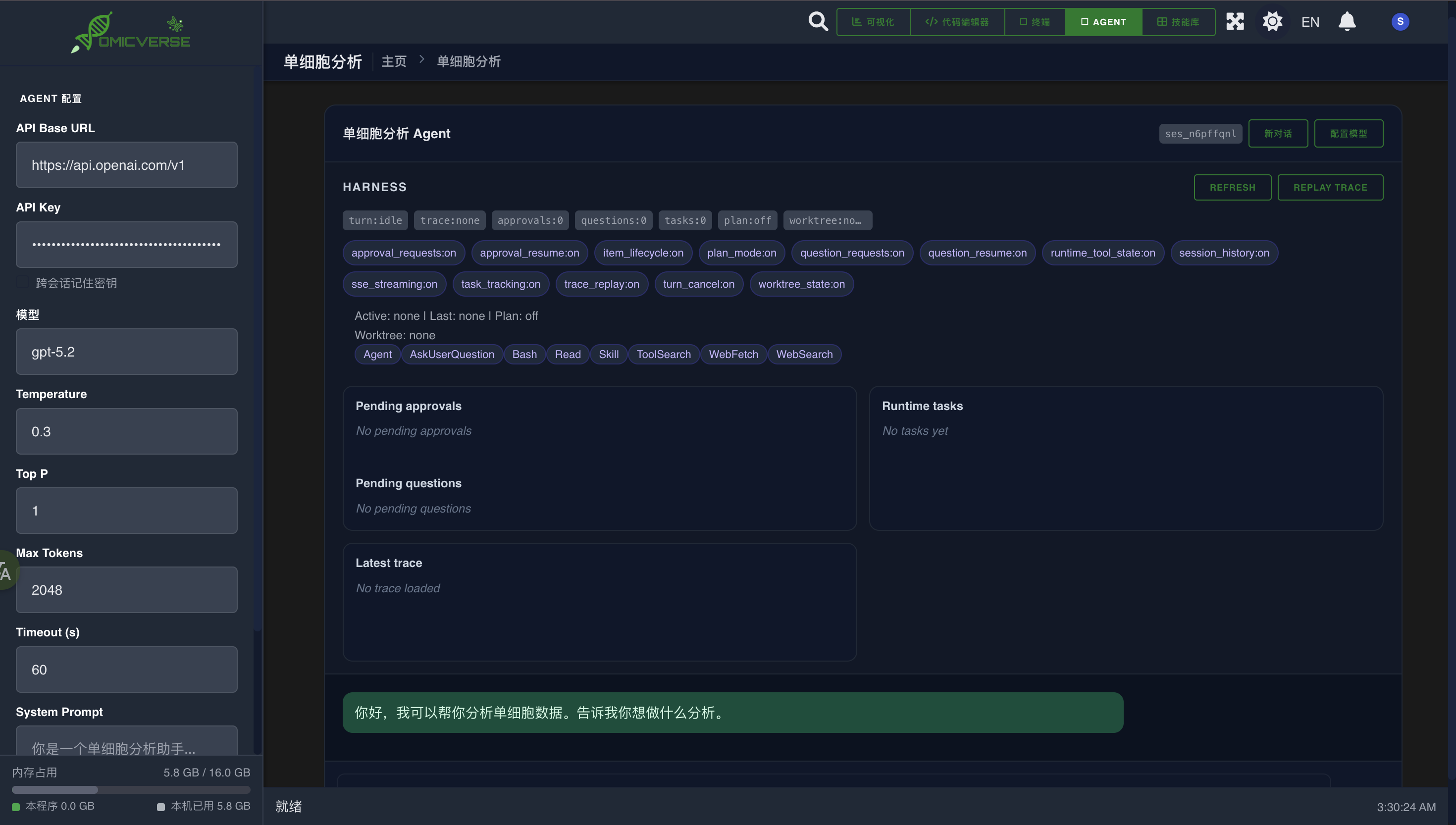
| 字段 | 说明 |
|---|---|
| API Key | Claude / OpenAI API Key |
| Model | 如 claude-opus-4-6、gpt-4o |
| Endpoint | 自定义 API 端点(可选,兼容 OpenAI 格式) |
13.2 使用方式
在对话框中输入任务描述,按 Send:
示例提示词:
对当前数据做 leiden 聚类(分辨率 0.5),然后用 UMAP 展示结果,按聚类着色
分析 CD4 T cells 和 CD8 T cells 之间的差异基因,找出 top 20,画火山图
我的数据有多个批次(batch 列),请用 Harmony 做批次校正并重新计算 UMAP
Agent 会逐步展示:思考过程 → 生成代码 → 执行 → 返回结果图表。
14. 文件管理与终端
14.1 文件浏览器
点击左侧边栏 📁 图标展开文件浏览器。
支持操作(右键菜单):
- 新建文件夹 / 文件
- 重命名 / 删除 / 复制 / 粘贴
- 双击打开
.h5ad、.ipynb、文本文件和图片
📷 [截图:文件浏览器和右键菜单]
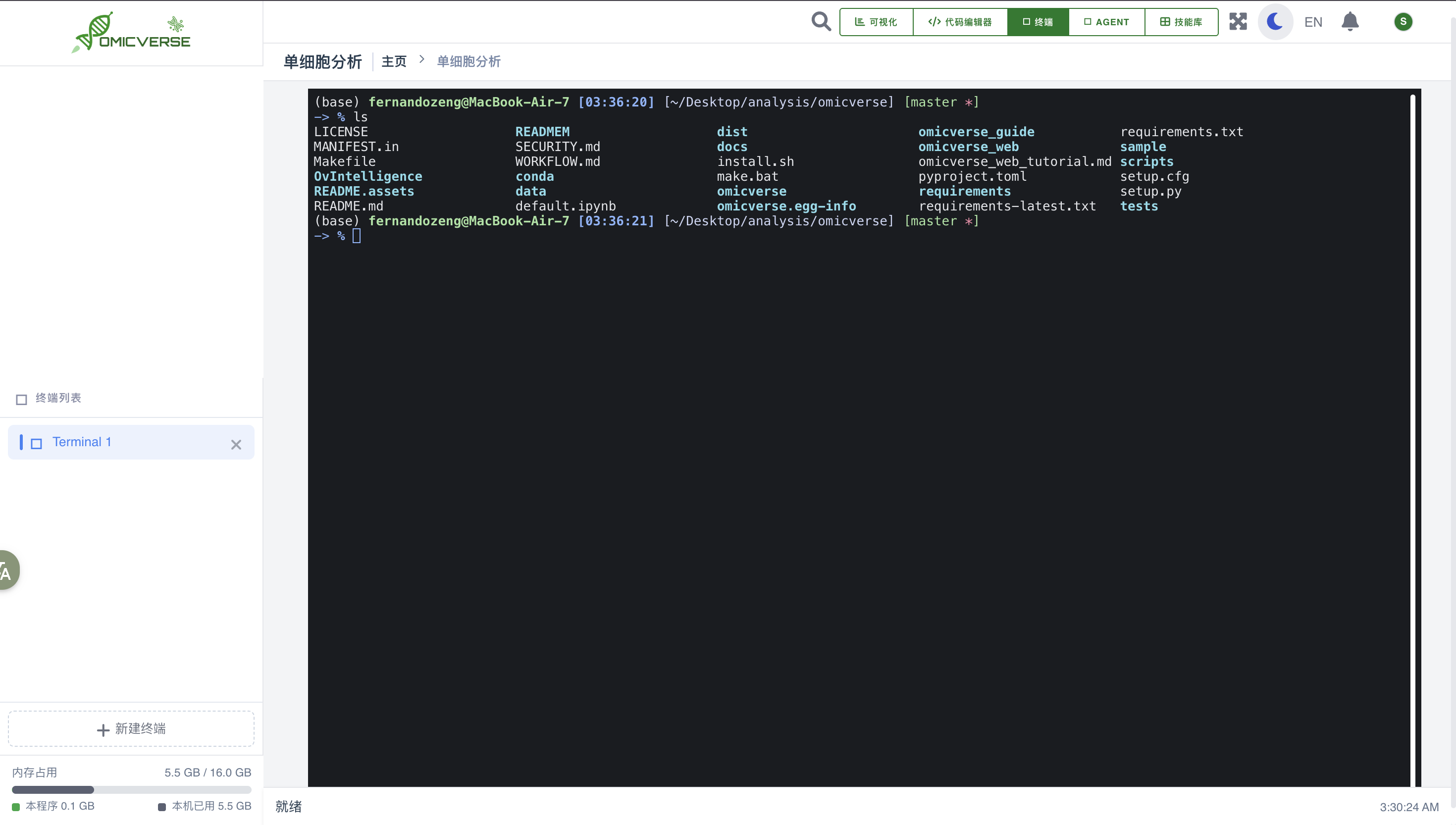
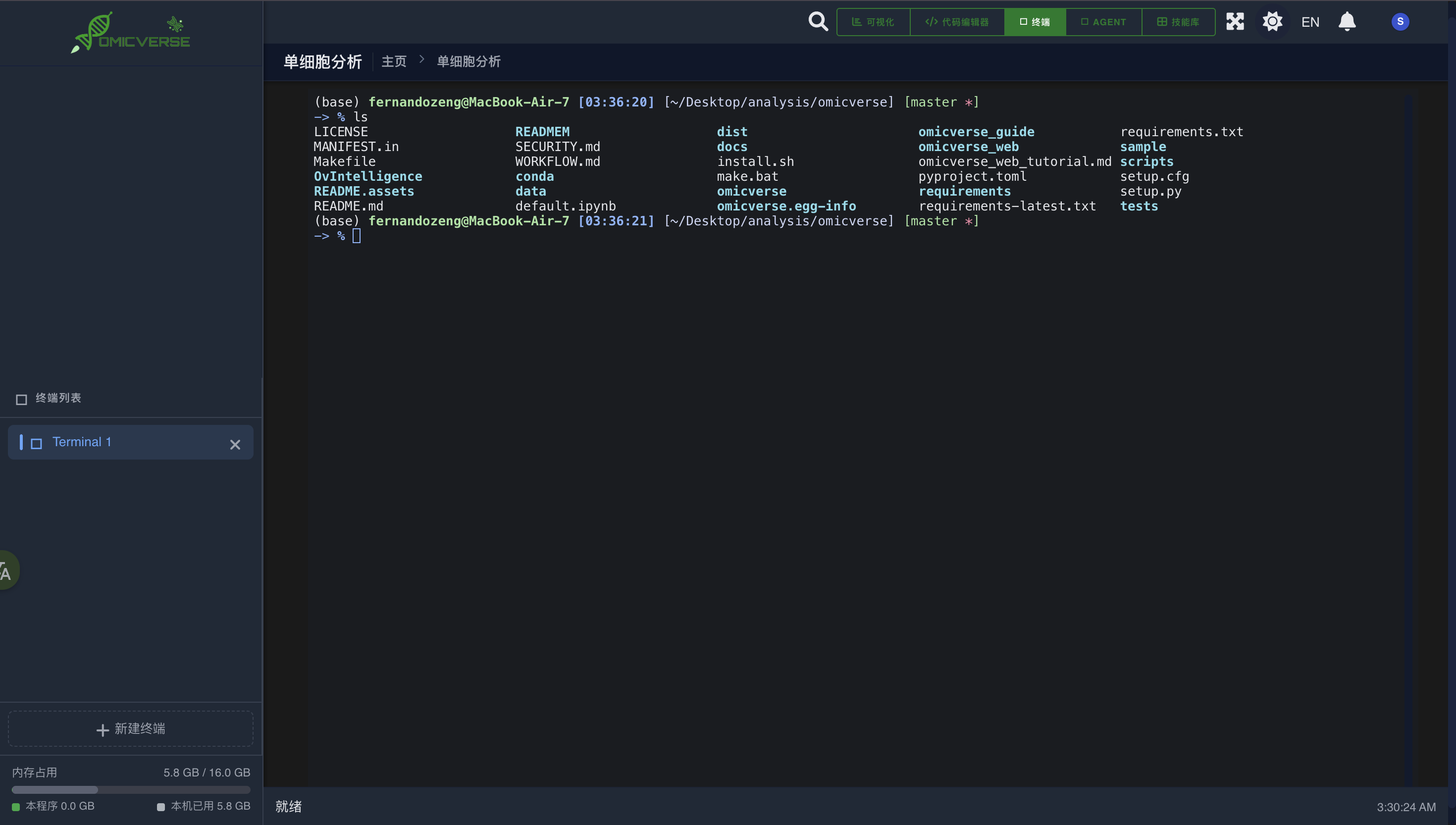
14.2 内置终端
点击左侧边栏 💻 图标,创建 shell 会话(bash / zsh),可执行任意命令:
# 安装额外包
pip install harmonypy

# 查看 GPU 状态
nvidia-smi

# 运行自定义脚本
python my_analysis.py
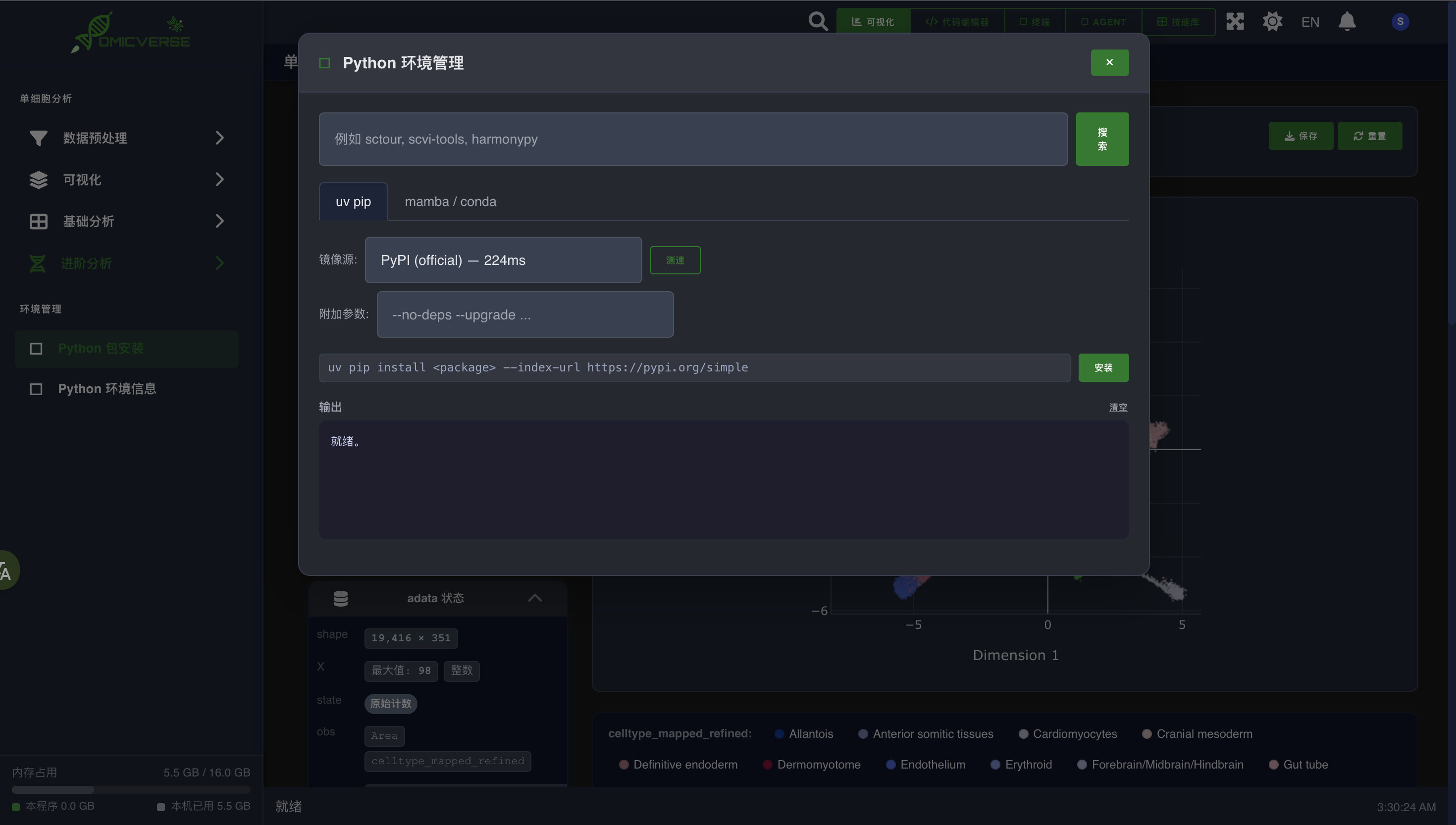
14.3 包管理
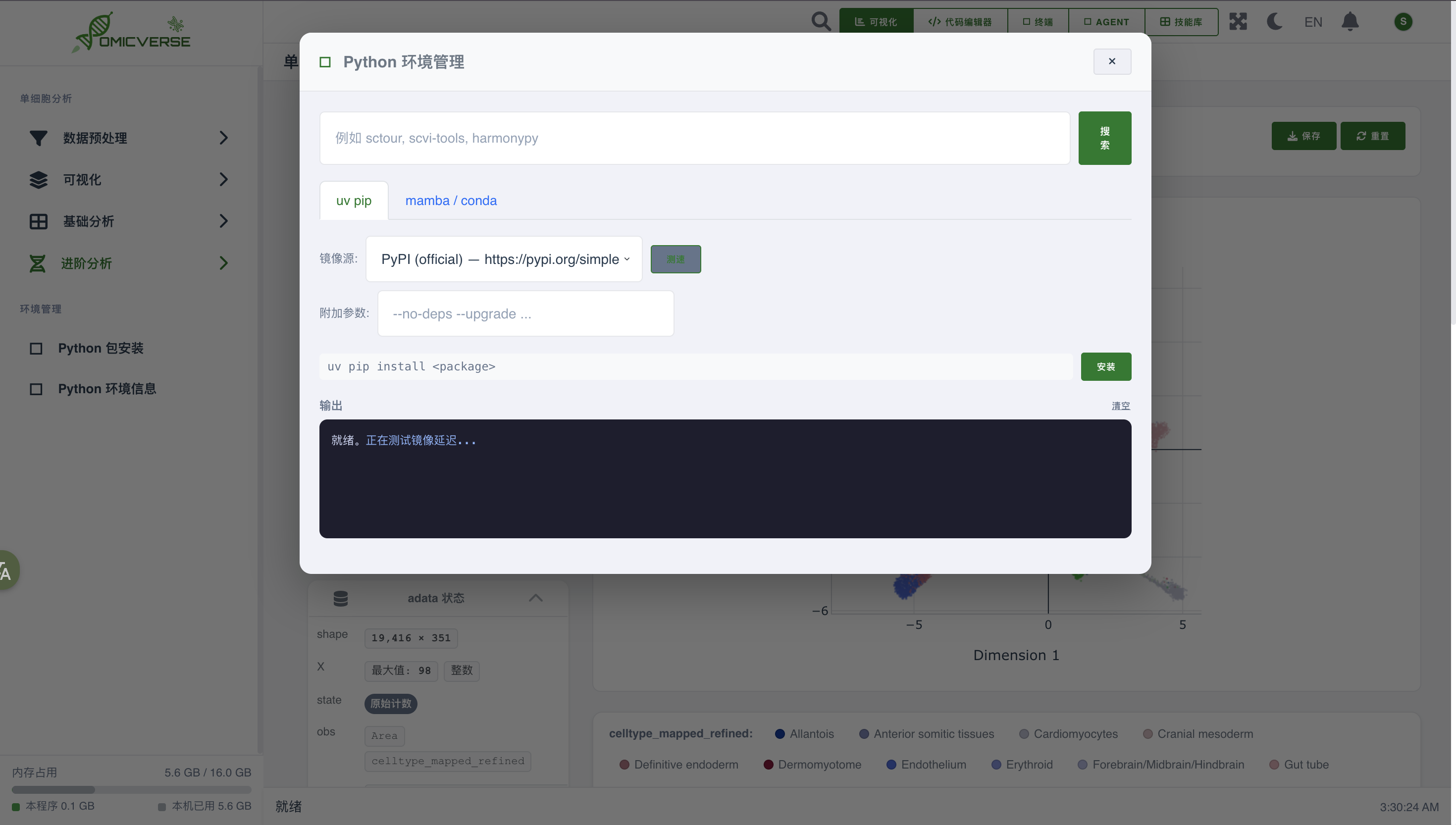
在 Environment 面板中搜索并安装 Python 包,无需切换到终端:
15. 远程服务器部署
如需在远程服务器上运行,通过 SSH 隧道在本地浏览器访问。
服务器端
# 安装
pip install omicverseweb

# 启动(远程模式,仅监听本地回环)
omicverse-web --remote --no-debug
本地建立 SSH 隧道
ssh -L 5050:127.0.0.1:5050 username@your-server.com -N
然后在本地浏览器打开 http://localhost:5050 即可。
后台持久运行
nohup omicverse-web --remote --no-debug > omicverse_web.log 2>&1 &
参考资料
- OmicVerse GitHub
- OmicVerse Web GitHub
- PyPI: omicverseweb
- 论文:OmicVerse: a framework for bridging and deepening insights across bulk and single-cell sequencing, Nature Communications (2024), 15:5983